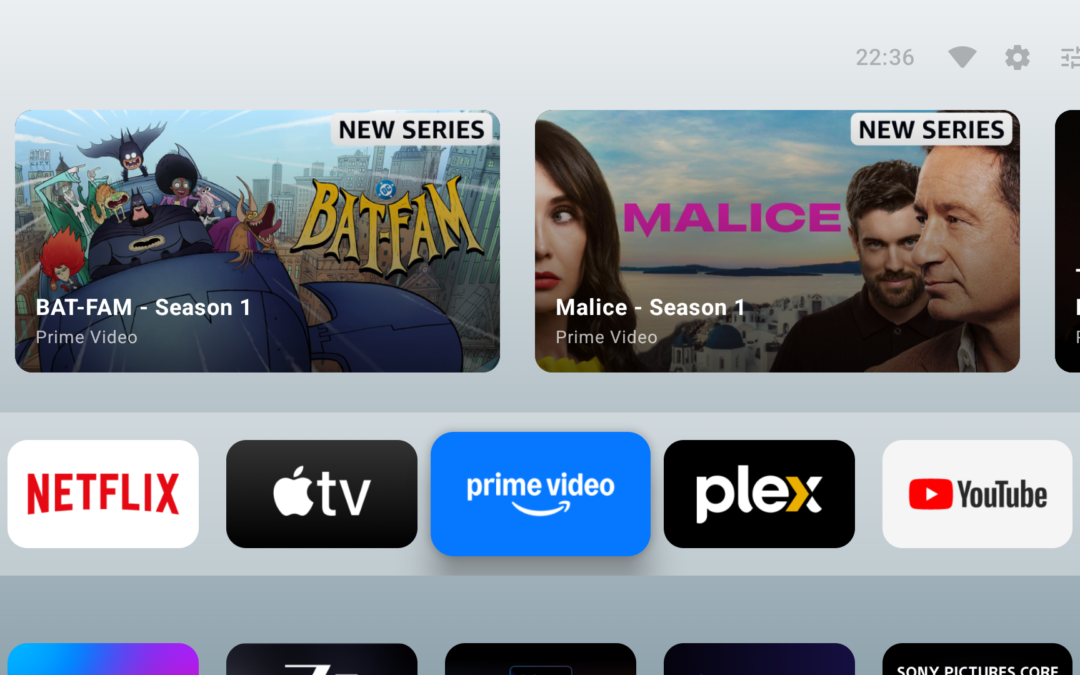
Heb je een smart tv of mediapspeler met Android TV of Google TV, zoals een Sony, Hisense, Philips, de Google TV Streamer of de Nvidia Shield? Dan herken je de frustratie vast wel: de standaard interface staat vaak overvol met aanbevelingen voor diensten waar je geen abonnement op hebt, reclames en een rommelige indeling.
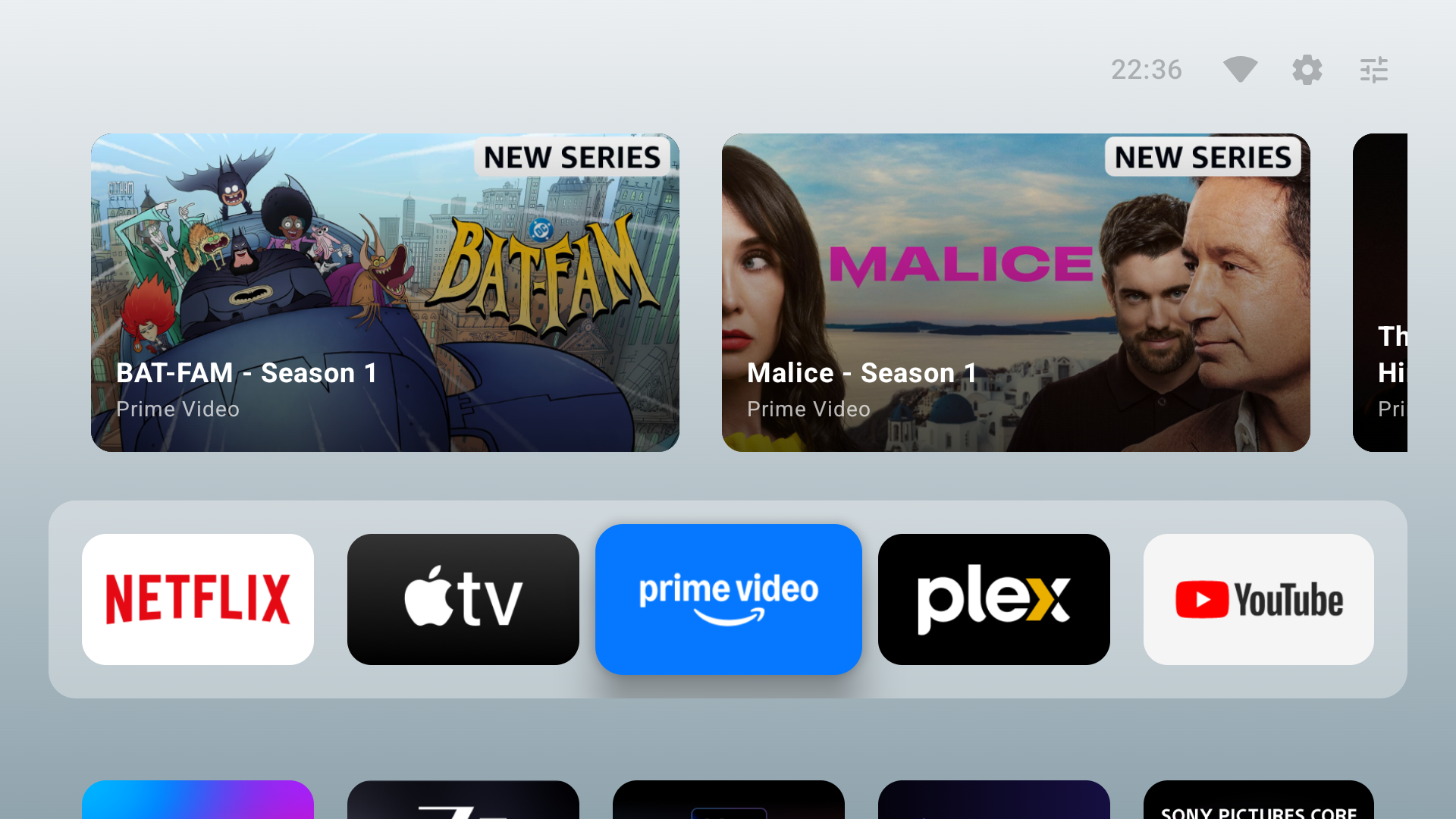
Gelukkig hoef je niet vast te zitten aan die standaard lay-out. Met de AT4K Launcher (via de Play Store) geef je jouw televisie binnen een paar minuten een razendsnelle, opgeruimde en moderne uitstraling die enorm doet denken aan de bekende Apple TV interface.
Waarom kiezen voor AT4K Launcher?
AT4K is ontworpen met focus op snelheid en gebruiksgemak. In plaats van een drukke startpagina vol gesponsorde content krijg je een strak raster met jouw favoriete apps, subtiele animaties en een vloeiende navigeerervaring.
De belangrijkste voordelen:
– Strak & minimalistisch: Een opgeruimd design geïnspireerd op Apple TV.
– Aanpasbaar: Zet de apps en categorieën neer zoals jij dat wilt.
– Super Snel: Geen vertragingen of zware processen op de achtergrond.
– Gratis versie is meer dan genoeg: De betaalde variant is in principe niet nodig, tenzij je de kleuren van de icoontjes wilt aanpassen of specifieke eigen wallpapers wilt instellen.
AT4K instellen als je standaard interface
Na het downloaden van de app uit de Google Play Store start AT4K op als een losse app. Om te zorgen dat deze interface automatisch verschijnt zodra je de tv aanzet of op de Home knop drukt, moet je eenmalig een paar instellingen doorlopen:
- Open de instellingen van AT4K: Ga op het startscherm van de app rechtsboven naar het instellingen-icoontje (het icoontje direct rechts naast het bekende tandwieltje).
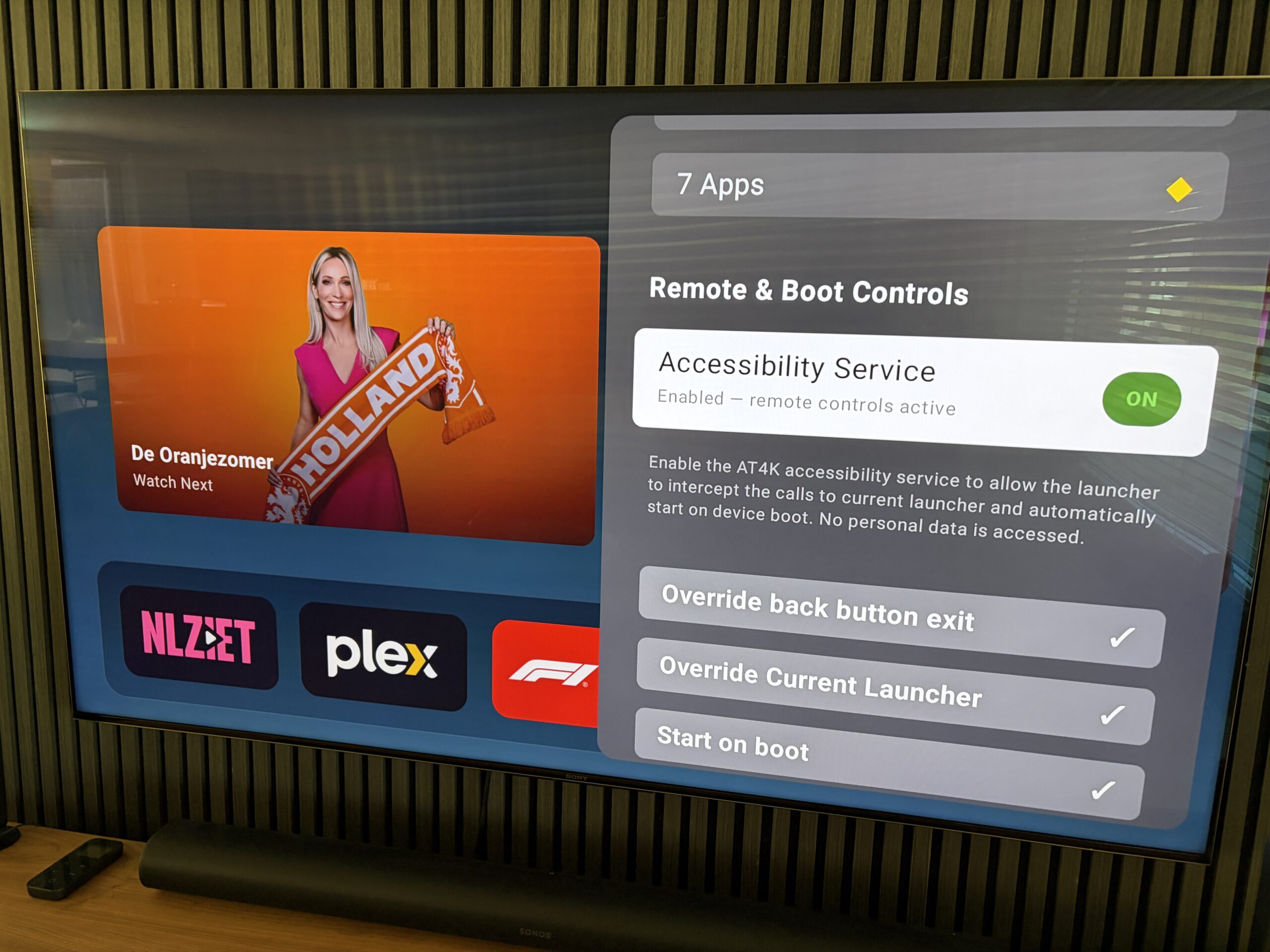
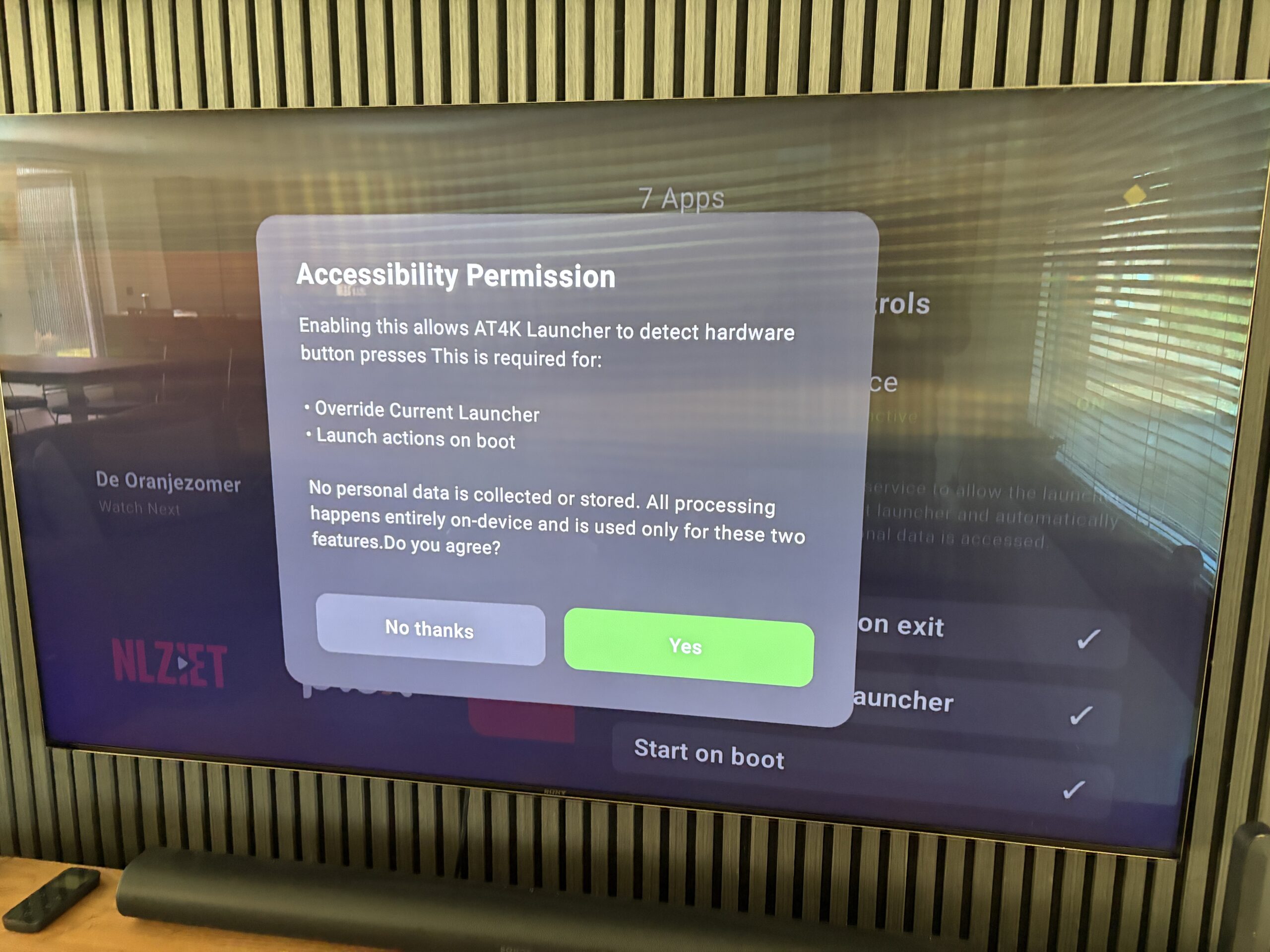
- Schakel Remote Controls in: Ga naar het menu Controls en kies onder het kopje Remote & Boot Controls voor Enable.
- Geef toegang in de TV instellingen: Je wordt nu automatisch doorstuurd naar de systeeminstellingen van je TV. Zoek hier naar AT4K Launcher, zet de schakelaar op Aanzetten (Enable) en open vervolgens de optie Configuratie.
- Stel in als standaard: Vink in dit menu de opties Override Current Launcher en Start on Boot aan.
Als je nu je Android/Google TV opnieuw opstart of op de Home knop op je afstandsbediening drukt, beland je direct in de nieuwe, strakke AT4K-omgeving. Het kost je slechts een minuutje instellen en brengt de controle over jouw tv scherm weer volledig bij jou terug.
Nog meer fine tuning
Wil je nog een stap verder gaan? Dan kun je het volgende ook nog doen:
- Installer de ADB TV app
- Schakel de Google TV (com.google.android.apps.tv.launcherx) and Setup Wizard (com.google.android.tungsten.setupwraith) uit met de ADB TV app.
- Druk op de Home knop en als het goed is volgt er nu een keuze menu om de launcher te kiezen.
- Met de Button Mapper app kun je eenvoudig de afstandsbedienings knoppen wijzigen naar je eigen voorkeur.
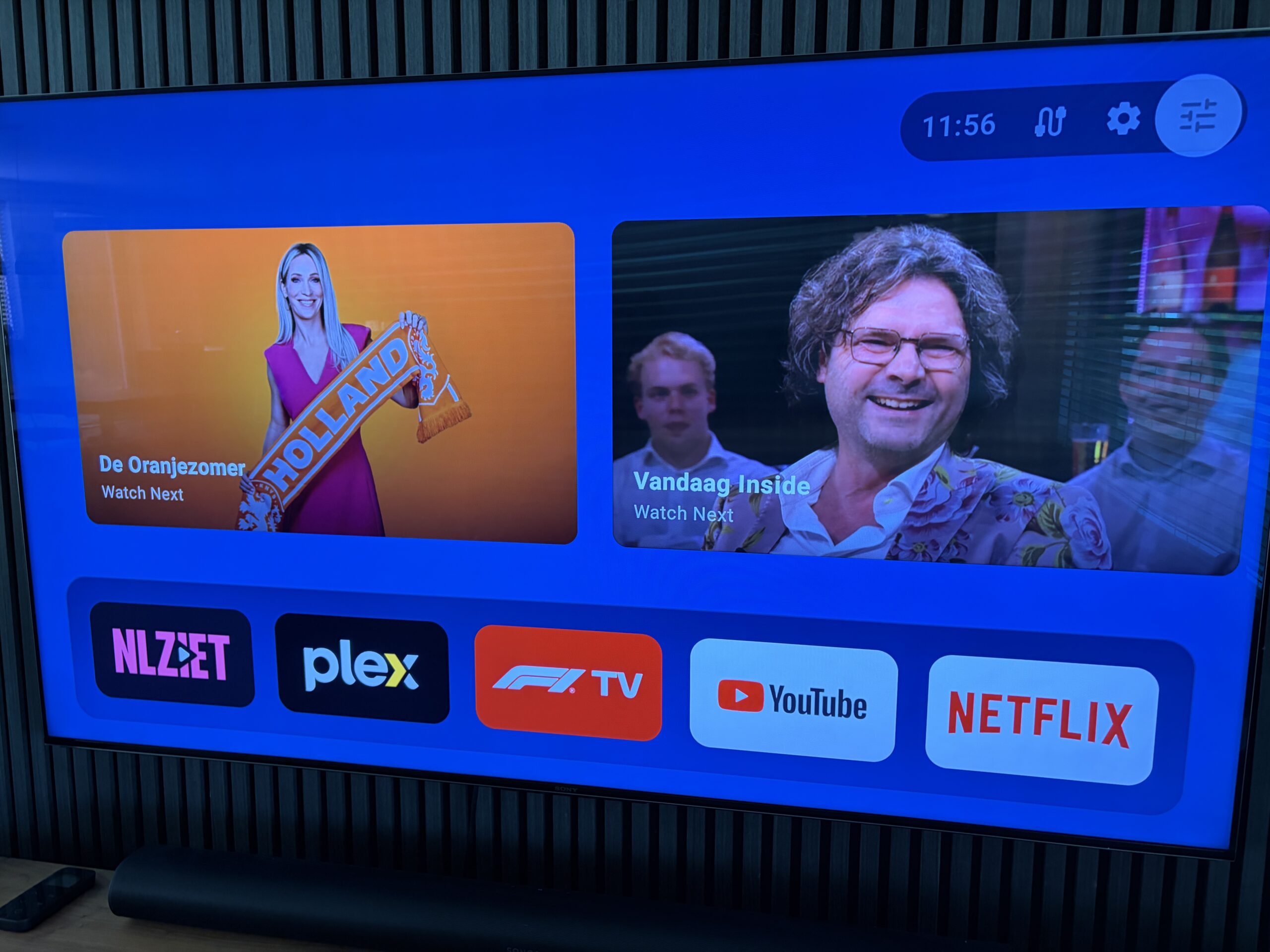
PS. Mocht je deze interface niet mooi vinden dan zijn er ook nog andere launchers beschikbaar zoals die van Projectivy Launcher, Monet of bijv de Kyu Launcher. Voor ieder wat wils!