
Het is zover: Apple rolt vandaag officieel iOS 27 uit naar het grote publiek. Na de ingrijpende koerswijziging van iOS 26, dat met het gedurfde ‘Liquid Glass’ ontwerp behoorlijk wat stof deed opwaaien, kiest Apple dit najaar voor een vertrouwde strategie. Toch brengt de update van dit jaar gemengde gevoelens met zich mee voor Europese iPhone gebruikers. We zetten de belangrijkste inzichten en ervaringen voor je op een rij.
Liquid Glass op de Schop: Jij Bepaalt de Transparantie
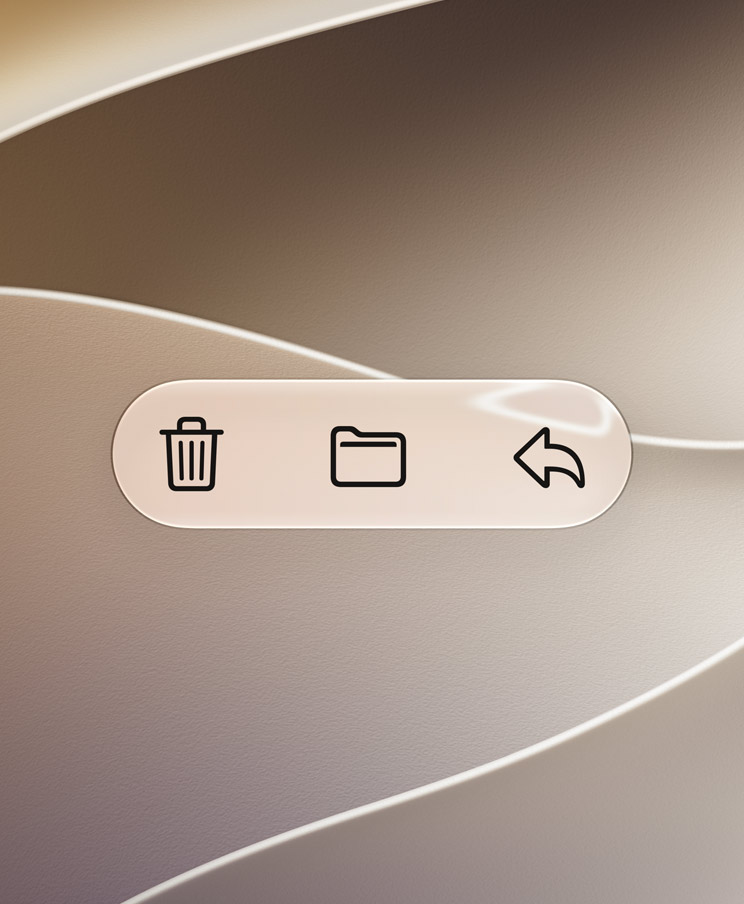 Een van de grootste ergernissen binnen iOS 26 was de wisselende leesbaarheid door het transparante ‘Liquid Glass’ ontwerp. Apple lost dit in iOS 27 op door de regie volledig aan de gebruiker te geven.
-
Nieuwe schuifknop: Onder de vernieuwde instellingen voor Weergave vind je nu een slider waarmee je de mate van transparantie van interface-elementen traploos aanpast.
-
Betere leesbaarheid: Heb je moeite met tekst op de achtergrond? Dan schuif je het effect eenvoudig wat meer richting een getinte, solide achtergrond.
-
Rustigere menubalken: De losgezette zoekknop uit iOS 26 is weer vertrouwd geïntegreerd in de standaard menubalken onderaan het scherm.
De EU Domper: Waar Blijft Siri AI?
Het grootste discussiepunt rondom de lancering van iOS 27 is zonder twijfel het ontbreken van de nieuwste generatie Siri AI in Europa. Waar gebruikers in de Verenigde Staten aan de slag gaan met een compleet herziene, proactieve spraakassistent, blijven iPhone-bezitters binnen de EU voorlopig met lege handen achter.
De oorzaak: Een aanhoudend meningsverschil tussen Apple en de Europese Commissie rondom de regelgeving van de Digital Markets Act (DMA). Apple weigert vooralsnog om de diepe integratie van Siri AI open te stellen voor externe AI aanbieders om de privacy van gebruikers te waarborgen. Een snelle oplossing lijkt niet direct in zicht.
Stabiliteit als troef
Hoewel het ontbreken van de paradepaardjes op AI gebied in Nederland en België een gemis is, schittert iOS 27 op een ander vlak: snelheid en batterij optimalisatie.
| Onderdeel | iOS 26 Ervaring | iOS 27 Verbetering |
| Design | Experimenteel Liquid Glass | Aanpasbare transparantie en strakkere app icoontjes |
| Interface | Soms drukke menustructuren | Geherstructureerde en vereenvoudigde menu’s |
| Prestaties | Incidentele haperingen | Zeer stabiel, soepele animaties en geoptimaliseerd accuverbruik |
Moet je Direct Updaten?
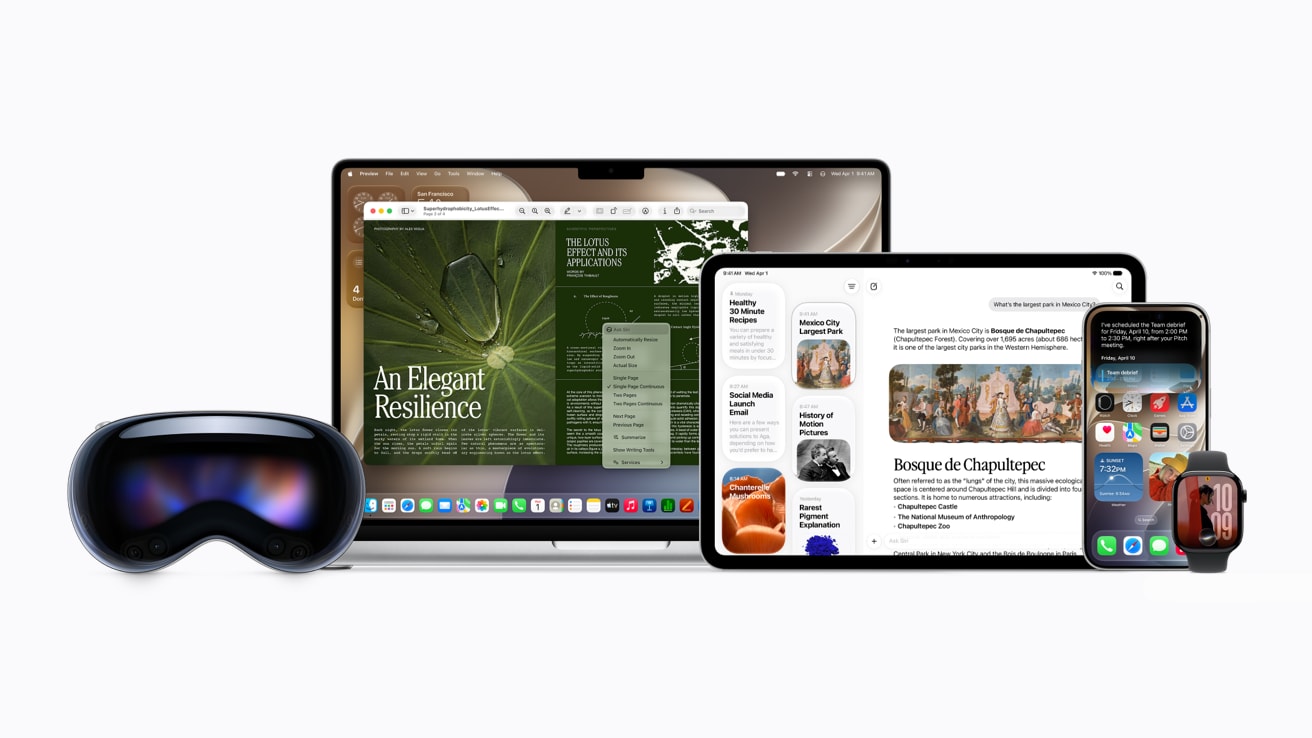
iOS 27 zal in Europa niet de boeken ingaan als de meest revolutionaire update ooit, puur omdat de belangrijkste AI functies de oversteek nog niet hebben gemaakt. Toch is de update meer dan de moeite waard. Apple heeft de ruwe randjes van iOS 26 weggewerkt, de controle over het uiterlijk teruggegeven aan de gebruiker en het besturingssysteem merkbaar stabieler gemaakt.
Volg de onderstaande stappen om de update veilig en probleemloos op je iPhone te zetten.
Voorbereidende Checkbox
-
Compatibiliteit: Controleer of jouw toestel geschikt is voor iOS 27 (iPhone 13 en nieuwer).
-
Vrije opslagruimte: Zorg voor minimaal 6 tot 8 GB vrije ruimte op je toestel.
-
Batterijpercentage: Zorg dat je batterij minimaal 50% geladen is, of houd de lader bij de hand.
-
Wi-Fi verbinding: Gebruik een stabiel en snel Wi-Fi netwerk om grote data onderbrekingen te voorkomen.
Een update vereist tijdelijk extra ruimte voor het uitpakken van het bestand.
-
Ga naar Instellingen > Algemeen > iPhone-opslag.
-
Verwijder ongebruikte apps of wis grote (tijdelijke) bestanden, video’s of gedownloade media in streaming-apps.
- Sluit je iPhone aan op de oplader.
Installeren:
-
Ga naar Instellingen > Algemeen > Software update.
-
Wacht tot iOS 27 op het scherm verschijnt en tik op Download en installeer.
-
Voer je toegangscode in en ga akkoord met de voorwaarden.
-
Het toestel start na het downloaden automatisch opnieuw op om de installatie te voltooien.
Zodra je iPhone succesvol is geüpdatet naar iOS 27, is het slim om een paar specifieke instellingen direct na te lopen. Apple heeft in deze versie de controle over het uiterlijk en het weergavebeheer flink aangepast. Met deze 4 aanpassingen haal je meteen het maximale uit je update:
Stel de Transparantie van ‘Liquid Glass’ in
Het uiterlijk van iOS 27 is niet meer universeel opgelegd; je bepaalt nu zelf hoe transparant of dekkend de knoppen en menu’s zijn.
-
Ga naar Instellingen > Weergave en helderheid.
-
Zoek naar de nieuwe slider Liquid Glass transparantie.
-
Advies: Schuif de regelaar iets naar rechts (getint) als je moeite hebt met de leesbaarheid van menu’s over drukke achtergronden, of naar uiterst links als je juist van een strak, glazen effect houdt.
Controleer je Batterij- en Prestatie-instellingen
Na een grote update voert iOS op de achtergrond urenlang indexeringen uit (voor foto’s, zoekfuncties en apps). Dit kan de batterij tijdelijk sneller leegtrekken.
-
Ga naar Instellingen > Batterij.
-
Controleer onder Batterijconditie en opladen of Gelimiteerd opladen (tot 80% of 85%) nog correct aanstaat als je de levensduur van je accu wilt beschermen.
-
Zorg dat Geoptimaliseerd opladen actief is om piekbelastingen tijdens de nacht te voorkomen.
Schoon de Meldingen- en zoekweergave op
iOS 27 heeft de zoekbalken in standaardapps weer verplaatst naar de bovenkant van het scherm. Controleer of je menubalken overzichtelijk zijn ingesteld:
-
Ga naar Instellingen > Zoeken.
-
Pas aan of je zoeksuggesties en ‘Spotlight’-resultaten wilt zien op het toegangsscherm en thuisscherm om een rustiger beeld te creëren.
Loop je Privacy- en App-machtigingen na
Nieuwe iOS-versies scherpen op de achtergrond privacyregels aan, waardoor sommige apps opnieuw om toestemming vragen of juist standaardinstellingen herstellen.
-
Ga naar Instellingen > Privacy en beveiliging.
-
Open Locatievoorzieningen en Foto’s om te controleren welke apps continue toegang hebben. Beperk dit waar mogelijk tot ‘Bij gebruik van app’.
Veel plezier!