
Steeds meer mensen gebruiken UniFi Protect sensoren niet alleen voor camerabeveiliging, maar ook als volwaardig alarmsysteem. In combinatie met Homey, de UniFi Protect/Access plugin en Heimdall, bouw je een flexibel, lokaal en uitbreidbaar alarmsysteem, zonder maandelijkse kosten. In dit artikel neem ik je mee van UniFi Protect → Homey → Heimdall, inclusief de vaak vergeten maar cruciale instellingen zoals inschakelvertraging en alarmvertraging.
We gaan er natuurlijk vanuit dat je een Homey systeem draaiend hebt in je netwerk en natuurlijk gebruik maakt van UniFi Protect.
Wat heb je nodig?
-
UniFi Protect (Superlink) met:
-
Raam- en deursensoren (USL-Entry)
-
Bewegingssensoren (USL-Motion)
- Optioneel: UniFi Sirene (voor het laten afspelen van sirene geluid) of bijv een geluid via je Sonos speakers
-
-
Een UniFi Protect controller (UDM Pro / CloudKey Gen2 Plus / NVR)
-
Homey (Pro / Bridge)
-
De UniFi Protect & Access plugin voor Homey
-
De Heimdall plugin voor Homey
Stap 1 – UniFi Protect sensoren correct instellen
Begin altijd in UniFi Protect zelf.
Raam- en deursensoren
-
Voeg de sensor toe in UniFi Protect
-
Controleer:
-
Open = open / dicht = dicht
-
Batterijstatus correct
-
-
Geef duidelijke namen zoals:
-
Voordeur -
Keukenraam -
Achterdeur
-
Bewegingssensoren
-
Plaats ze strategisch (hal, woonkamer, overloop, garage)
-
Test of beweging direct wordt geregistreerd
Zorg dat alle sensoren realtime status tonen in UniFi Protect voordat je verder gaat.
Stap 2 – UniFi Protect/Access plugin koppelen aan Homey
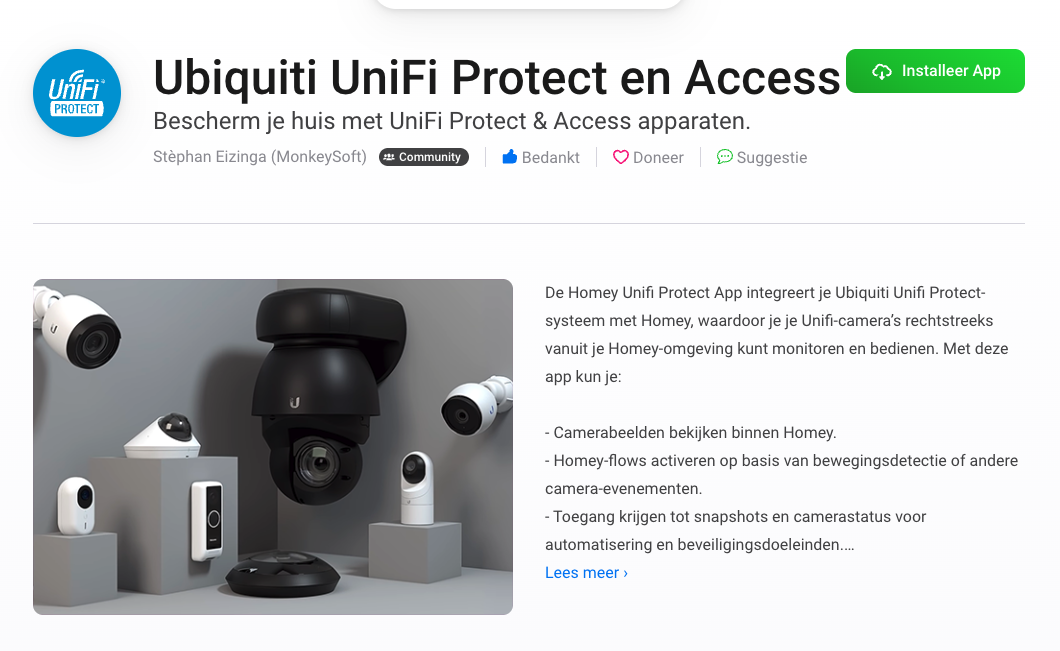
Installeer de plugin: Ubiquiti UniFi Protect en Access (Homey App Store): Link
Wat gebeurt er?
-
Homey importeert:
-
Deur/raam sensoren (open/dicht)
-
Bewegingssensoren (motion detected)
-
-
Elke sensor verschijnt als apart Homey apparaat
Tip: Geef ze in Homey exact dezelfde naam zoals je ze in Heimdall wilt herkennen.
Stap 3 – Heimdall installeren en begrijpen
Heimdall is de alarm-logica:
-
Aan / uit / nachtstand
-
Vertragingen
-
Sirenes, notificaties, flows
Installeer: Heimdall – Alarm System, Link
Stap 4 – Juiste sensoren aanvinken in Heimdall Apparaten
Ga in homey naar Instellingen > onder Apps > Heimdall > Apparaten
Hier selecteer je welke Homey-apparaten onderdeel zijn van je alarm.
Aanvinken:
-
Alle deur- en raamsensoren
-
Bewegingssensoren die alarm mogen triggeren
Niet aanvinken:
-
Sensoren in ruimtes waar je ’s nachts loopt (slaapkamer)
-
Test- of tijdelijke sensoren
Heimdall kijkt alleen naar wat hier is aangevinkt. Staat een sensor hier niet aan? Dan kan hij nooit alarm veroorzaken.
Stap 5 – Inschakelvertraging (wat doet dit?)
Heimdall > Instellingen > Inschakelvertraging
Wat is het?
De tijd die je krijgt nadat je het alarm aanzet, om:
-
Het huis te verlaten
-
Of naar een veilige zone te lopen
Voorbeeld:
-
Inschakelvertraging: 20 seconden
-
Je zet alarm AAN en dan heb je 30 sec voordat sensoren actief worden, ideaal voor voordeur of hal.
Stap 6 – Alarmvertraging (superbelangrijk)
Heimdall > Instellingen > Alarmvertraging
Wat is het?
De tijd tussen wanneer een sensor wordt geactiveerd en alarm echt af gaat
Voorbeeld:
-
Alarmvertraging: 20 seconden
-
Deur opent > je hebt 20 sec om het alarm uit te zetten
Waarom dit cruciaal is:
-
Voorkomt paniek bij binnenkomst
-
Geeft tijd om via Homey app / knop / NFC alarm uit te schakelen
-
Maakt je systeem gezinsvriendelijk 😉
Zonder alarmvertraging = direct sirene + meldingen
Slimme combinatie: dag, nacht en afwezig
Met Heimdall en Homey flows kun je het nóg slimmer maken:
-
Thuis
-
Alleen deur/raam actief
-
Geen beweging
-
-
Nacht
-
Beneden beweging + deuren
-
-
Afwezig
-
Alles actief
-
UniFi bewegingssensoren zijn hier perfect voor omdat ze snel én betrouwbaar zijn.
Je bouwt hiermee een alarmsysteem op goede hardware, precies waar UniFi en Homey in uitblinken. Door UniFi Protect sensoren slim te koppelen aan Homey en Heimdall, krijg je maximale controle over wanneer, hoe en waardoor je alarm afgaat. Neem vooral de tijd om de apparatenlijst en vertragingen goed in te stellen, dat maakt het verschil tussen frustratie en perfectie. Hieronder nog een paar extra’s (flows die van pas kunnen komen):
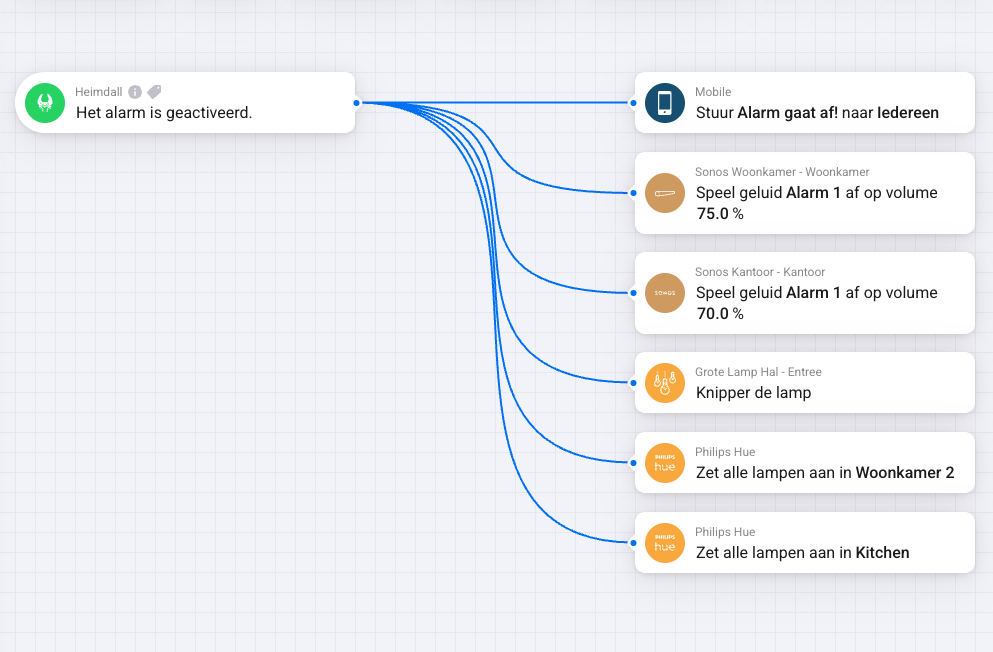
Voorbeeld 1 – Flow voor wat te doen als alarm word geactiveerd (als er dus alarm is):
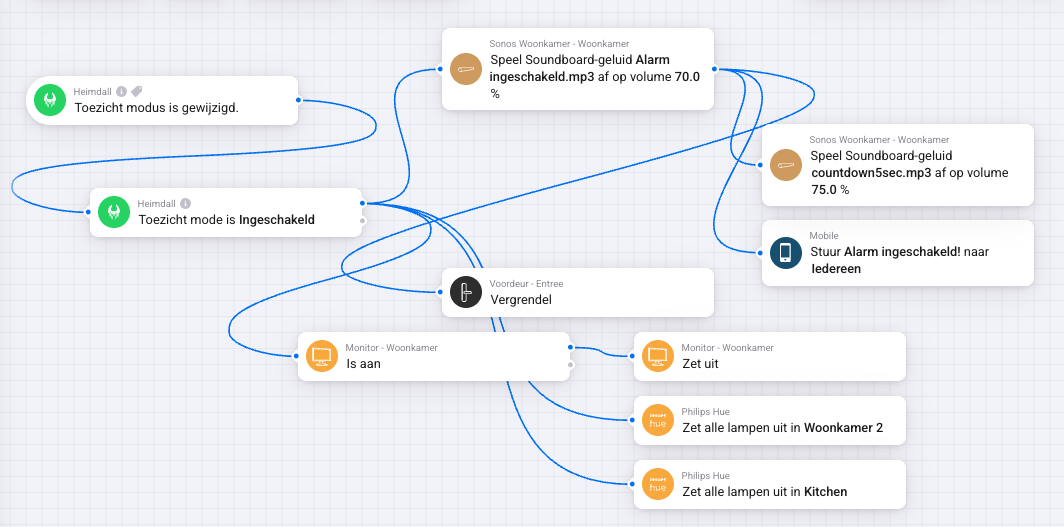
Voorbeeld 2 – Flow voor bij inschakelen alarm
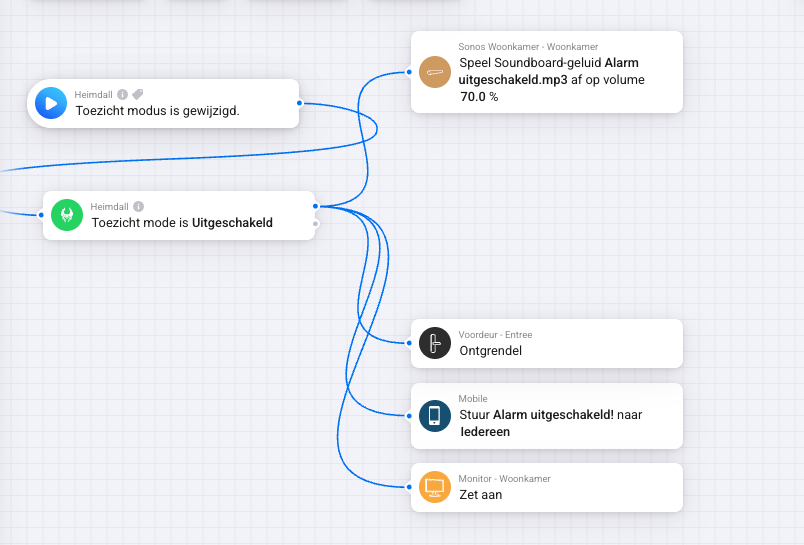
Voorbeeld 3 – Flow voor wanneer alarm word uitgeschakeld