
Maak je gebruik van Sonos speakers in combinatie met je UniFi Netwerk (en UniFi Router)? dan kan het zijn dat je soms bepaalde speakers even niet ziet of dat het niet altijd even goed werkt. Dit komt omdat Sonos verschillende ‘verouderde’ protocollen gebruikt om te communiceren over het netwerk.
Het beste advies is om alle Sonos speakers te laten verbinden met je eigen WiFi netwerk. Sluit dus geen speakers bekabeld aan, maar laat ze allemaal verbinden met WiFi. Zo zorg je ervoor dat je geen rare loops of dubbele netwerken krijgt.
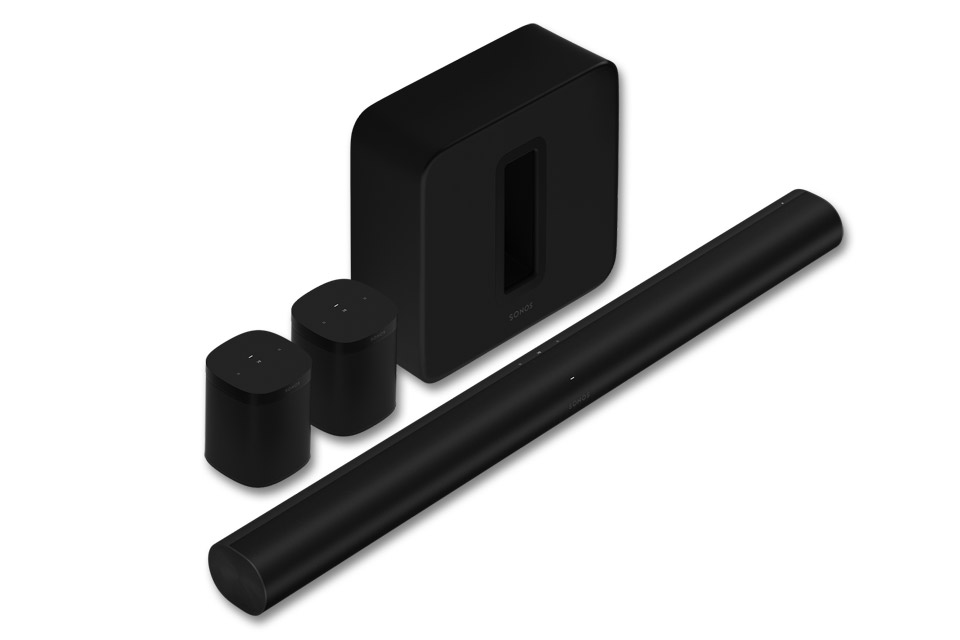
Indien er Sonos speakers in huis worden gebruikt die in een 5.1 surround opstelling staan (met bijv achter speakers en een sub) maken deze onderling gebruik van een eigen 5Ghz wifi netwerk. Je kunt (als je dat perse wilt) de beam of arc eventueel met een LAN kabel verbinden zodat je home theater gedeelte de beste connectie mogelijk heeft.
Daarnaast zijn er een aantal UniFi netwerk instellingen die er voor kunnen zorgen dat het allemaal wat soepeler loopt:
- Indien je vorige generatie Sonos speakers gebruikt die SonosNET activeren, zorg er dan voor dat het 2,4GHz-kanaal dat door SonosNet wordt gebruikt, niet overlapt met bestaande 2,4GHz wifi die in UniFi wordt beheerd. Dit veroorzaakt onnodige interferentie en verslechtert de algehele netwerkprestaties. We raden aan SonosNet te gebruiken op kanaal 11. (Dit kun je in de Sonos app instellen onder Instellingen > netwerk > sonosnet kanaal).
- Gebruik WPA2 of WPA2/WPA3 voor authenticatie.
- Stel de juiste (R)STP prioriteit in, indien je meerdere UniFi Switches achter elkaar gebruikt. De eerste switch (die direct met je router verbonden is) dient een zo laag mogelijke prioriteit te krijgen (bijv 4096), de switch die daar achter zit zet je hoger op bijv 8192 en zo ga je verder om het ‘pad’ in te richten.
- Binnen het UniFi netwerk zet je onder het kopje Settings > Networks de volgende opties aan: – mDNS, mDNS Proxy, IGMP Snooping.
Nadat alles is ingesteld zou het goed moeten werken. Vergeet wel niet nog even de Trueplay functie te doen zodat het geluid optimaal is per kamer.
Update Augustus 2026:
Sonos heeft een langverwachte functie toegevoegd aan de Sonos-app: de mogelijkheid om SonosNet handmatig uit te schakelen. Waar het aansluiten van één ethernetkabel voorheen automatisch het eigen mesh netwerk (SonosNet) activeerde, heb je nu de volledige controle. In dit artikel leggen we uit hoe deze functie werkt, wat de voordelen zijn en waarom dit met name voor bezitters van een Ubiquiti UniFi netwerk de perfecte oplossing is.
Wat is SonosNet en wat is er veranderd?
In het verleden bouwden Sonos speakers hun eigen draadloze mesh netwerk (SonosNet) zodra er ten minste één speaker of een Sonos Boost met een ethernetkabel op je router of switch werd aangesloten. Dit was handig toen wifi routers thuis nog zwak waren.
Tegenwoordig hebben de meeste huishoudens een krachtig wifi netwerk. Moderne Sonos speakers (zoals de Era-lijn en de Move/Roam) ondersteunen SonosNet niet eens meer. Met de nieuwe update vind je in de app een speciale schakelaar om SonosNet definitief uit te zetten: Systeeminstellingen → Netwerken → SonosNet uitschakelen.
De voordelen van het uitschakelen van SonosNet
- Hybride setups zonder gedoe (Bedraad + Draadloos) Voorheen was het ‘alles of niets’. Zodra je één speaker bekabelde, werd de rest gedwongen om via het SonosNet-meshnetwerk te communiceren. Nu kun je specifieke speakers bekabelen (bijvoorbeeld je soundbar voor de laagste latentie) terwijl de overige speakers gewoon via je sterke, eigen wifi-netwerk blijven werken.
- Een stabieler hoofd-wifi-netwerk SonosNet zendt uit op de 2.4 GHz-frequentie. In drukke woonwijken zorgt dit voor extra storing (interferentie) op je eigen wifi-kanalen. Door SonosNet uit te zetten, maak je de ether vrijer.
- Geen onverwachte ‘fallbacks’ De transitie is eenmalig en stabiel. Zodra je de configuratiewizard in de app doorloopt, controleert Sonos of alle speakers je wifi-netwerk kunnen bereiken. Als dat lukt, blijft SonosNet permanent uitgeschakeld. Het systeem zal niet ineens uit zichzelf terugvallen op het oude mesh-netwerk.
De oplossing in 2026: SonosNet UIT
Door simpelweg de SonosNet schakelaar uit te zetten, verdwijnen de alternatieve draadloze mesh-paden direct. De speakers communiceren vanaf dat moment puur via hun fysieke kabel of rechtstreeks via de UniFi Access Points. De gevreesde netwerklussen zijn hiermee verleden tijd. Je hoeft je UniFi switches niet meer ingewikkeld te configureren met verouderde STP-waardes; je netwerk gedraagt zich nu zoals het hoort.


