
TechConnect
  • Home
  • Diensten
    • ICT Consultancy & Services
      • Consultancy & Strategisch Advies
      • AI & Innovatie
      • Alta Labs
      • Apple
      • Cloudflare
      • DNS diensten
    • Werken in de Cloud
    • Domotica
      • Nuki
      • Homewizard
    • Kennisbank
    • Energie Vergelijker
  • UniFi
    • UniFi Netwerken
    • UniFi Cloud Hosting
    • UniFi Protect
    • UniFi Talk
    • UniFi Access
    • UniFi NAS & Play
  • Internet
    • Internet
    • Internet Vergelijker
    • Telefonie
    • Mobiel
    • TV met NLZiet
    • Webhosting
    • Webdesign
    • E-Mail en Office Suites
  • Blog
  • Contact
    • Servicedesk
    • Over Ons
    • Historie
    • Contact Informatie
    • In het nieuws
    • Partners
    • GameConnect
    • Redfields Records en Fuzion Music
    • English
Pagina Selecteren

Hosting

8
  • UniFi SSH Opdrachten
  • Instellingen binnen UniFi TC Cloud Hosting
  • Verschil tussen Basic en Pro abonnement
  • Beveiliging
  • Meerdere gebruikers
  • Inloggen op de TC UniFi servers
  • Problemen oplossen bij implementatie van UniFi TC Cloud
  • UniFi Cloud Adoptie via TechConnect

Protect

6
  • UniFi Superlink
  • UniFi Camera beelden weergeven op TV of monitor
  • UniFi Protect meldingen aan en uitzetten
  • UniFi G6 Entry icm Homey en Deurslot
  • UniFi Protect en Access in Homey
  • UniFi Deurbel koppelen aan Homey met de UniFi Protect plug-in

Access

2
  • UniFi G6 Entry icm Homey en Deurslot
  • UniFi Protect en Access in Homey

Network

19
  • uPNP uitleg en waarom standaard uit
  • NextDNS instellen
  • Cloudflare Zero Trust DNS en UniFi Encrypted DNS
  • Odido Klik & Klaar met eigen modem
  • UniFi SSH Opdrachten
  • TechConnect Pro Service
  • Hoe gaan we om met updates?
  • UniFi Gateways: Cloud vs Lokaal
  • UniFi Switch selecteren
  • UniFi AP of Switch resetten
  • UniFi Router selectie
  • UniFi Ad Blocking
  • Provider instellingen voor UniFi Gateways
  • FS XGSPON ONU Stick
  • Zaram SFP Module installeren
  • Beste Instellingen Netwerk UniFi
  • Sonos optimalisatie voor UniFi
  • UniFi Content Filtering
  • UniFi Channel AI

Talk

1
  • UniFi Talk instellen voor SIP provider
Categorieën bekijken
  • Kennisbank
  • UniFi
  • Network
  • UniFi Channel AI

UniFi Channel AI

Met de komst van UniFi Network versie 9.5 introduceert Ubiquiti een krachtige nieuwe functie: Channel AI. Deze slimme technologie helpt netwerkbeheerders om snel en automatisch de beste WiFi-kanaalindeling te vinden voor hun WiFi punten (AP’s).

Waar je vroeger handmatig moest analyseren welke kanalen overbelast waren of last hadden van storingen, doet Channel AI dit nu voor je – geautomatiseerd en intelligent.

Wat doet Channel AI precies?

Channel AI analyseert continu de draadloze omgeving van elk access point in je netwerk. Het kijkt onder andere naar:

  • WiFi punten in de buurt (zowel van UniFi als van andere merken)

  • Kanaalinterferentie en signaalsterkte

  • Huidige kanaalbezetting en WiFi-drukte

Op basis van deze gegevens berekent Channel AI een geoptimaliseerd kanaalplan.
Met één druk op de knop past het systeem deze verbeteringen toe op je hele netwerk, wat resulteert in:

  • Minder interferentie

  • Hogere doorvoersnelheid

  • Betere stabiliteit

  • En een snellere installatie, vooral bij grotere netwerken
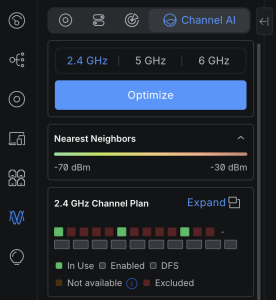
Hoe stel je Channel AI in?

Het activeren en gebruiken van Channel AI is eenvoudig. Volg deze stappen:

  1. Update je UniFi Network Controller naar versie 9.5 of hoger.Te vinden onder Settings → System → Updates.
  2. Open de UniFi Network-app of webinterface.
  3. Ga naar Radio (Menu links).
    Hier zie je een nieuwe sectie: AI (Links bovenin).
  4. Klik op “Optimize” per Ghz kanaal, om een scan van de omgeving te starten.
    Channel AI onderzoekt de kanalen van al je AP’s en toont direct de interferentie-niveaus.
  5. UniFi genereert automatisch een nieuw kanaalplan op basis van de AI-analyse.
    Je krijgt het voorstel te zien vóórdat het wordt toegepast, zodat je het kunt beoordelen.
  6. Bevestig met “Apply” om de optimalisatie door te voeren.

De wijziging wordt direct uitgerold naar alle access points binnen je geselecteerde site.

Tip

Gebruik Channel AI het liefst buiten piekuren, zodat de herverdeling van kanalen geen invloed heeft op actieve gebruikers.
Je kunt het proces ook periodiek uitvoeren (bijv. eens per maand) om je WiFi-omgeving continu optimaal te houden – zeker in dynamische omgevingen met veel draadloze netwerken in de buurt.

Geüpdatet op 14 maart 2026
ai channel

Deel dit bericht:

  • Facebook
  • LinkedIn
  • Pinterest
UniFi Content FilteringuPNP uitleg en waarom standaard uit

Over Ons

TechConnect is uw strategische partner in IT Consultancy. Wij ondersteunen ondernemers met onafhankelijk advies en specialistische begeleiding bij complexe ICT vraagstukken. Met onze diepgaande expertise in Ubiquiti UniFi ecosystemen en passie voor innovatie, bouwen wij aan de stabiele en veilige infrastructuur van morgen.


Nieuwsbrief

Ontvang onze nieuwsbrief

Success!

Aanmelden

English

Services

Partners


Copyright © TechConnect B.V.

  • Home
  • Cookiebeleid
  • Privacy Policy
  • Algemene Voorwaarden
  • Volgen
  • Volgen
  • Volgen
  • Volgen
  • Volgen