
TechConnect
  • Home
  • Diensten
    • ICT Consultancy & Services
      • Consultancy & Strategisch Advies
      • AI & Innovatie
      • Alta Labs
      • Apple
      • Cloudflare
      • DNS diensten
    • Werken in de Cloud
    • Domotica
      • Nuki
      • Homewizard
    • Kennisbank
    • Energie Vergelijker
  • UniFi
    • UniFi Netwerken
    • UniFi Cloud Hosting
    • UniFi Protect
    • UniFi Talk
    • UniFi Access
    • UniFi NAS & Play
  • Internet
    • Internet
    • Internet Vergelijker
    • Telefonie
    • Mobiel
    • TV met NLZiet
    • Webhosting
    • Webdesign
    • E-Mail en Office Suites
  • Blog
  • Contact
    • Servicedesk
    • Over Ons
    • Historie
    • Contact Informatie
    • In het nieuws
    • Partners
    • GameConnect
    • Redfields Records en Fuzion Music
    • English
Pagina Selecteren

Hosting

8
  • UniFi SSH Opdrachten
  • Instellingen binnen UniFi TC Cloud Hosting
  • Verschil tussen Basic en Pro abonnement
  • Beveiliging
  • Meerdere gebruikers
  • Inloggen op de TC UniFi servers
  • Problemen oplossen bij implementatie van UniFi TC Cloud
  • UniFi Cloud Adoptie via TechConnect

Protect

6
  • UniFi Superlink
  • UniFi Camera beelden weergeven op TV of monitor
  • UniFi Protect meldingen aan en uitzetten
  • UniFi G6 Entry icm Homey en Deurslot
  • UniFi Protect en Access in Homey
  • UniFi Deurbel koppelen aan Homey met de UniFi Protect plug-in

Access

2
  • UniFi G6 Entry icm Homey en Deurslot
  • UniFi Protect en Access in Homey

Network

19
  • uPNP uitleg en waarom standaard uit
  • NextDNS instellen
  • Cloudflare Zero Trust DNS en UniFi Encrypted DNS
  • Odido Klik & Klaar met eigen modem
  • UniFi SSH Opdrachten
  • TechConnect Pro Service
  • Hoe gaan we om met updates?
  • UniFi Gateways: Cloud vs Lokaal
  • UniFi Switch selecteren
  • UniFi AP of Switch resetten
  • UniFi Router selectie
  • UniFi Ad Blocking
  • Provider instellingen voor UniFi Gateways
  • FS XGSPON ONU Stick
  • Zaram SFP Module installeren
  • Beste Instellingen Netwerk UniFi
  • Sonos optimalisatie voor UniFi
  • UniFi Content Filtering
  • UniFi Channel AI

Talk

1
  • UniFi Talk instellen voor SIP provider
Categorieën bekijken
  • Kennisbank
  • UniFi
  • Protect
  • UniFi Protect meldingen aan en uitzetten

UniFi Protect meldingen aan en uitzetten

We merken dat we regelmatig de vraag krijgen hoe je meldingen (notificaties) in de UniFi Protect Camera-app kunt in- of uitschakelen. Daarom hebben we besloten om een korte beschrijving in het Nederlands te maken, zodat je dit eenvoudig zelf kunt instellen. Aangezien de Protect-app op dit moment nog geen Nederlandse vertaling biedt, leggen we in deze blogpost stap voor stap uit hoe je dit in de Engelstalige interface kunt doen.

UniFi Protect en de Alarm Manager

Bij de installatie van UniFi Protect camera’s maakt men gebruik van de mobiele app voor iPhone en Android telefoons. Die app heet ‘UniFi Protect’ en geeft, naast het tonen van live beeld ook mogelijkheden voor het instellen en beheren van de apparaten en meldingen. Het beheren van die meldingen word gedaan via de Alarm Manager.

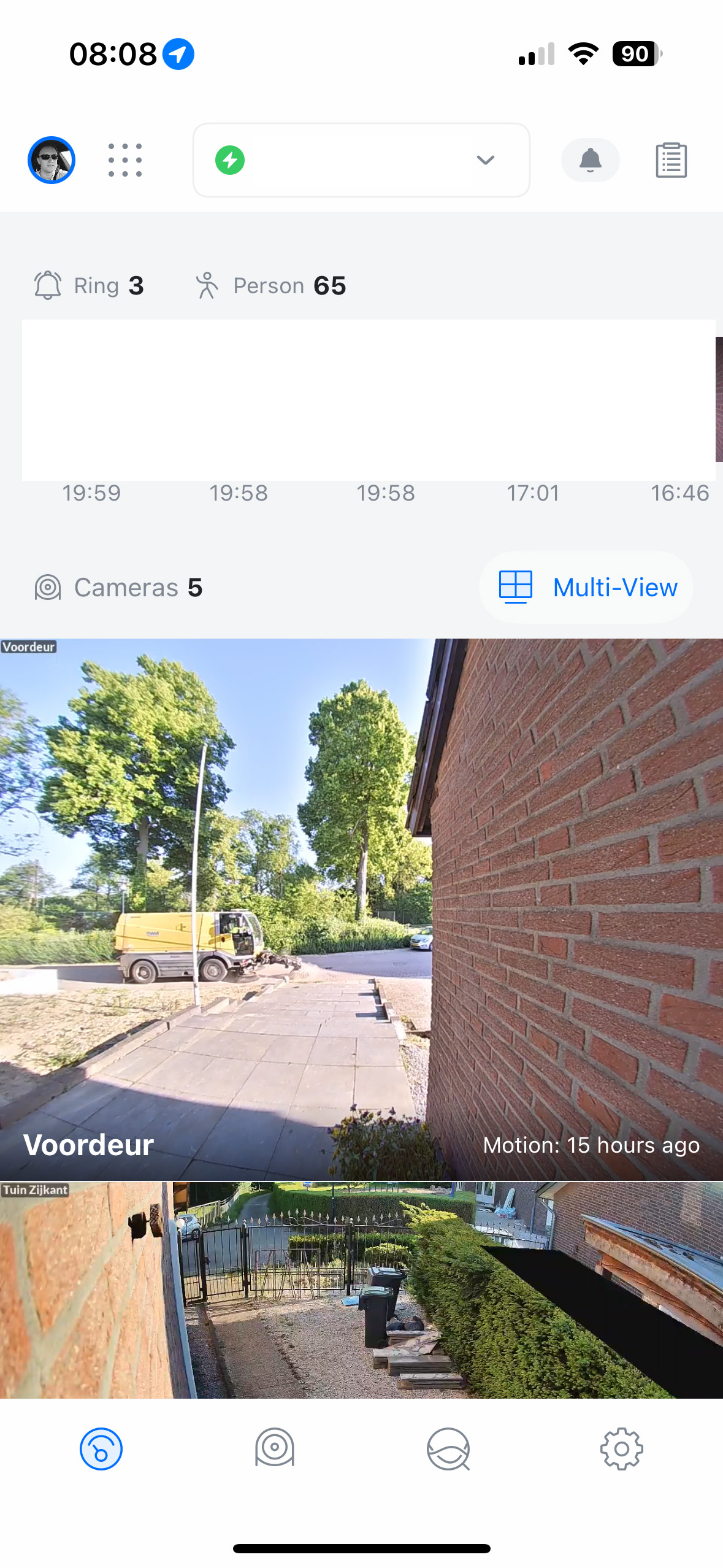
Deze Alarm Manager notificaties zijn per persoon, je bepaalt dus zelf welke notificaties je wilt krijgen. Dit kun je eenvoudig instellen door de UniFi Protect app te openen en dan rechtsboven op het BELLETJE te tikken:
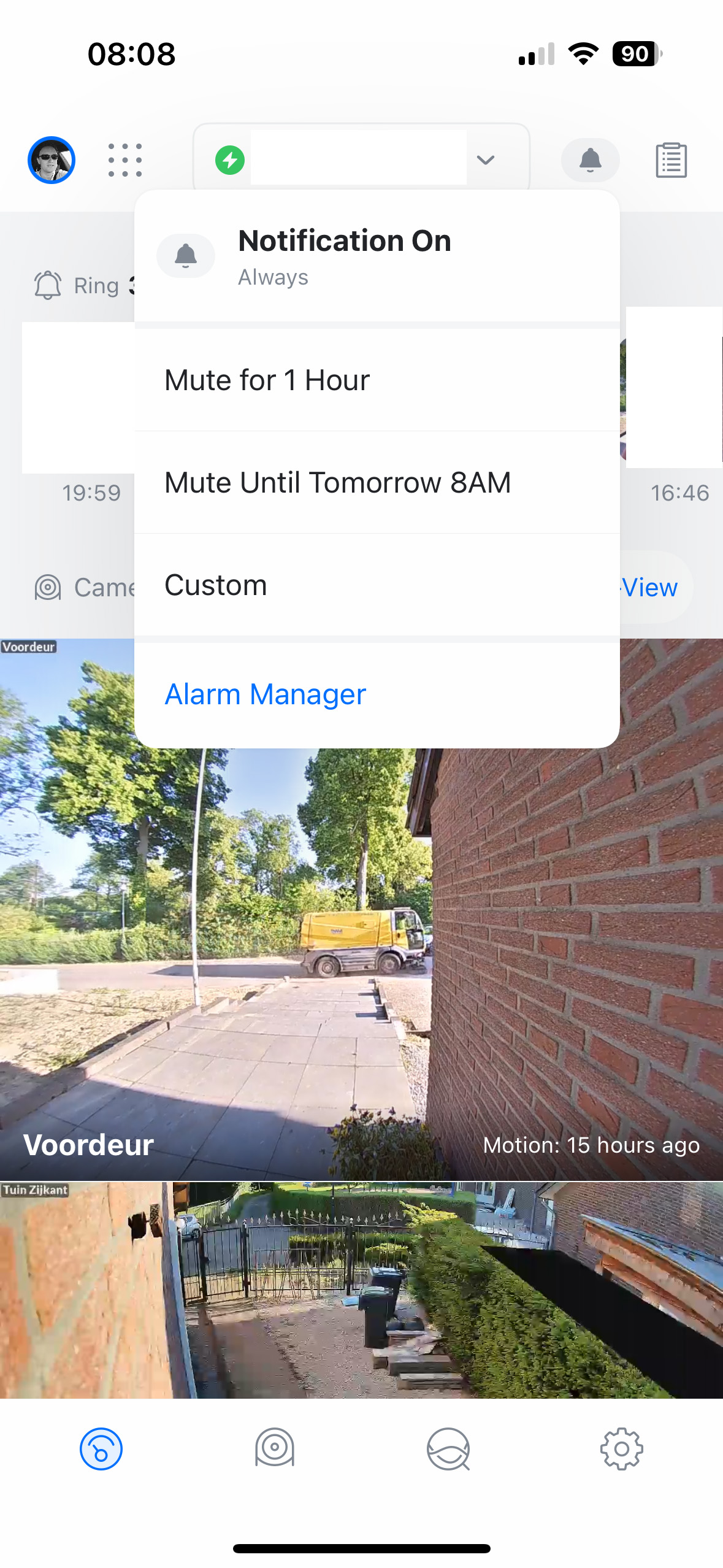
Zodra je op dat belletje tikt schuift er een menu uit waar je notificaties snel aan en uit kunt zetten (of even een uur kunt dempen), maar dit is ook de plek waar je per soort notificatie in kunt stellen wat je wel en niet wilt krijgen op je mobiel. Tik hiervoor op Alarm Manager:
Zodra je de Alarm Manager opent, krijg je een overzicht te zien van verschillende soorten meldingen die je kunt inschakelen, waaronder:
– Ring (deurbel geluid), – Person (persoon detectie), – Vehicle (voertuigen), – Smoke Alarm (detectie van rook ontwikkeling), en – Animal (dieren).
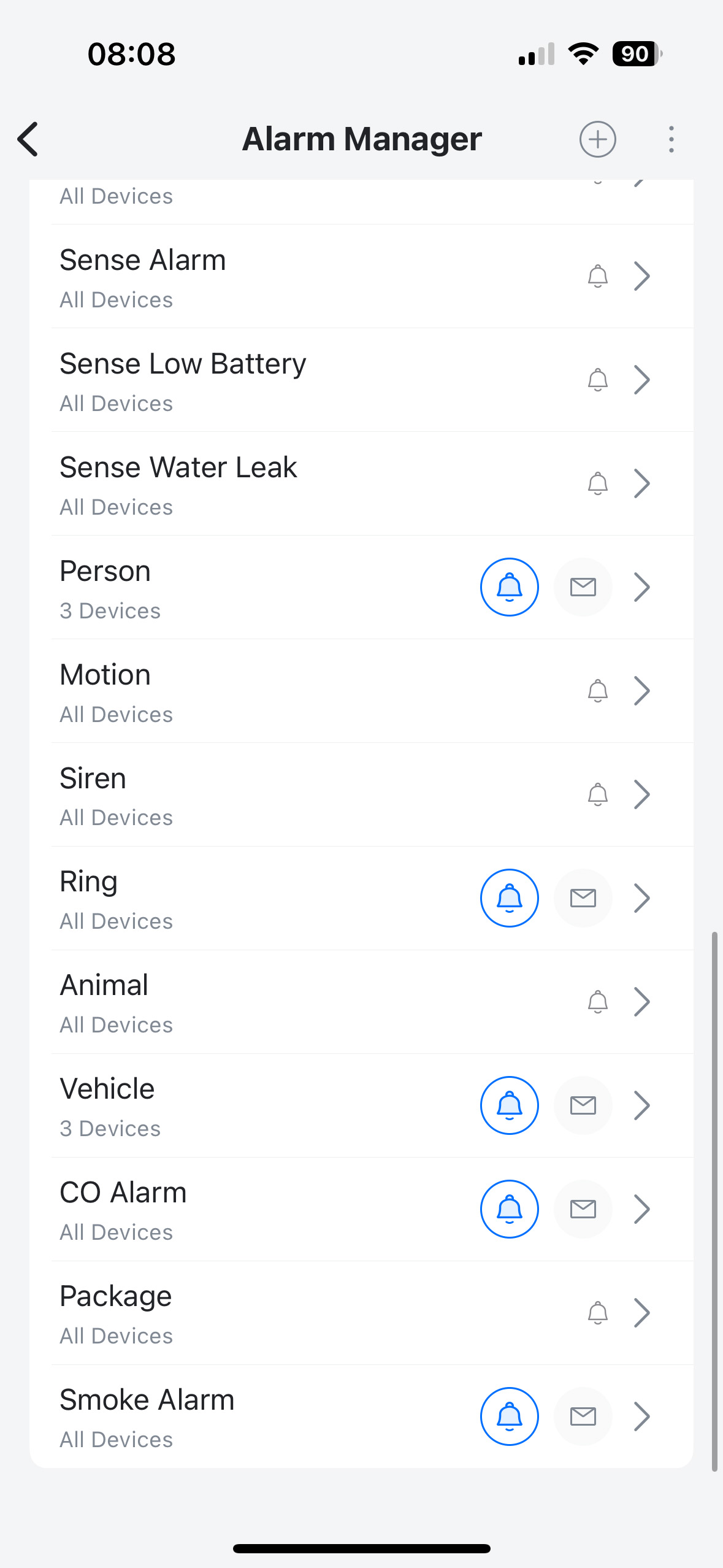
Rechts naast ieder soort notificatie zie je een belletje staan. Als deze blauw is, is dit aangezet. Als het belletje grijs is, staat het uit. Om een melding aan te zetten hoef je dus in principe alleen maar op het belletje te duwen achter de soort notificatie.

Aanpassingen

Per notificatie soort kun je verder nog een hoop instellingen aanpassen als je dat wilt. Door simpelweg op het > pijltje te tikken krijg je een overzicht van waar de notificatie naartoe verzonden dient te worden (Where to send), wanneer deze verzonden mag worden (When to send) en onder Actions vind je naar welke gebruikers dit moet worden gestuurd.

Zo kun je dus eenvoudig zelf instellen hoe je op de hoogte word gehouden van de notificaties binnen UniFi Protect.

Geüpdatet op 14 maart 2026
meldingen notificaties

Deel dit bericht:

  • Facebook
  • LinkedIn
  • Pinterest
UniFi Camera beelden weergeven op TV of monitorUniFi G6 Entry icm Homey en Deurslot

Over Ons

TechConnect is uw strategische partner in IT Consultancy. Wij ondersteunen ondernemers met onafhankelijk advies en specialistische begeleiding bij complexe ICT vraagstukken. Met onze diepgaande expertise in Ubiquiti UniFi ecosystemen en passie voor innovatie, bouwen wij aan de stabiele en veilige infrastructuur van morgen.


Nieuwsbrief

Ontvang onze nieuwsbrief

Success!

Aanmelden

English

Services

Partners


Copyright © TechConnect B.V.

  • Home
  • Cookiebeleid
  • Privacy Policy
  • Algemene Voorwaarden
  • Volgen
  • Volgen
  • Volgen
  • Volgen
  • Volgen