
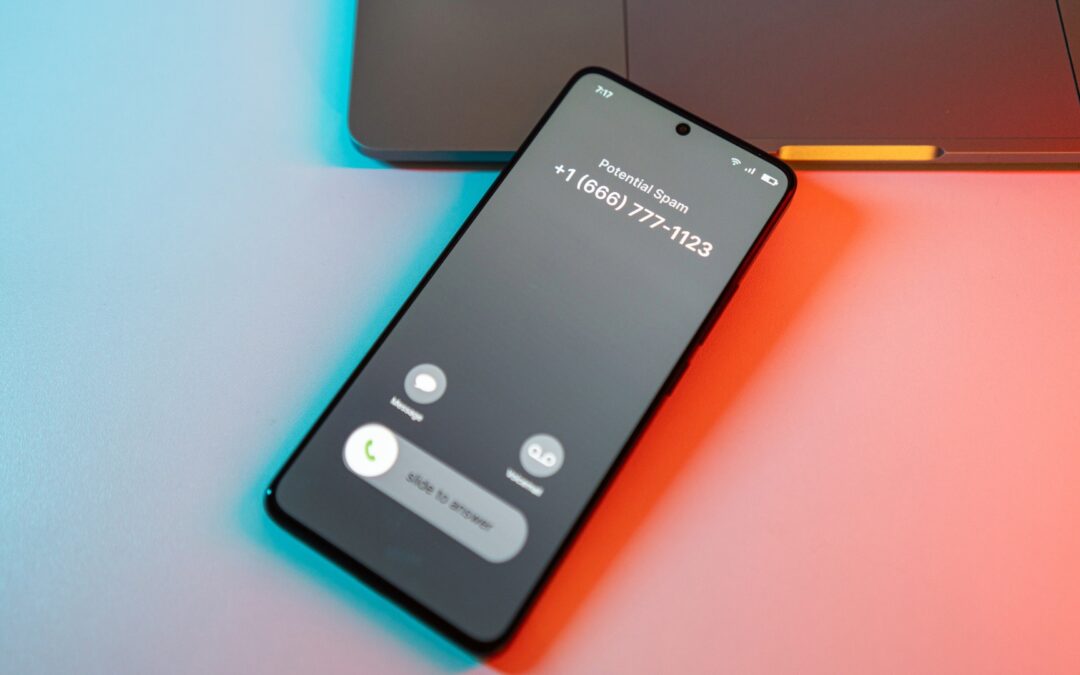
Niets zo vervelend als een spamtelefoontje of een onbekend nummer dat je doordeweeks stoort. Gelukkig heeft je iPhone een manier om dit soort oproepen automatisch stil te houden, zodat ze meteen naar voicemail gaan of geweigerd worden zonder dat je iPhone luid gaat rinkelen.
Ook nu icm de Odido hack die heeft plaatsgevonden of als je vaak gebeld wordt door nummers die je niet kent; denk aan telemarketeers, robotoproepen of onbekende bellers dan kan het irritant zijn om steeds te worden gebeld. Met deze instellingen kun je dit soort telefoontjes zonder geluid laten binnenkomen, maar ze wel terugzien in je oproepenlijst of voicemail.
Stap-voor-stap: onbekende bellers dempen
De iPhone heeft een optie waarmee inkomende gesprekken van onbekende nummers worden stilgehouden en direct naar voicemail worden geleid (als voicemail aan staat natuurlijk). Dit werkt als volgt:
- Open de Instellingen op je iPhone.
- Scroll naar Apps > Telefoon.
- Zoek de optie “Houd onbekende bellers stil” en zet deze aan.
Vanaf dat moment wordt bij binnenkomende oproepen van nummers die niet in jouw contactenlijst staan en waarmee je nog niet eerder contact hebt gehad de beltoon uitgeschakeld en hoor je ze niet meer. Ze verschijnen nog wel in je recente oproepen en gaan direct naar je voicemail.
Let op: dit kan betekenen dat je soms ook een belangrijk telefoontje mist, bijvoorbeeld van een familielid dat belt vanaf een nummer dat niet in je contacten staat of bijv het ziekenhuis die vanaf een onbekend nummer belt. Houd dus af en toe je voicemail en recente oproepen lijst in de gaten.
Hoe controleer je gemiste en stilgehouden oproepen?
Wanneer je de functie ‘Houd onbekende bellers stil’ hebt ingeschakeld, hoor je deze oproepen niet meer overgaan. Maar ze verdwijnen niet, je kunt ze gewoon terugvinden in je oproepenoverzicht en eventueel in je voicemail.
Recente oproepen bekijken
Zo check je snel welke gesprekken er zijn binnengekomen:
- Open de Telefoon app.
- Tik onderin op ‘Recent’.
- Je ziet nu een overzicht van alle inkomende, uitgaande en gemiste gesprekken.
Gemiste oproepen herken je aan de rode tekst. Ook stilgehouden onbekende nummers staan hier gewoon tussen. Zo kun je alsnog terugbellen als het toch belangrijk blijkt te zijn.
Tip: Bovenin kun je filteren op ‘Gemist’ om alleen de oproepen te zien die je niet hebt aangenomen.

Spam Berichten (iMessage)
Krijg je regelmatig vage berichten over pakketjes, crypto of “je account is geblokkeerd” via de berichten app? Dan heb je waarschijnlijk te maken met iMessage spam of sms phishing. De makkelijkste stap om ook hier wat aan te doen is door het filteren van berichten van mensen die niet in je contacten staan.
Zo stel je dat in:
- Ga naar Instellingen
- Tik op Apps > Berichten
- Zet ‘Filter onbekende afzenders’ aan
Wat gebeurt er dan?
-
Berichten van onbekende nummers komen in een aparte lijst
-
Je krijgt geen melding meer van deze berichten
-
Ze komen niet meer tussen je normale gesprekken te staan
In de Berichten app zie je linksboven dan de optie ‘Filters’, waar je kunt wisselen tussen:
-
Bekende afzenders
-
Onbekende afzenders
Dit is een hele effectieve manier om rust te creëren zonder berichten volledig te blokkeren.
Afzender blokkeren
Is het duidelijk spam? Dan kun je het nummer direct blokkeren:
- Open het gesprek
- Tik bovenin op het nummer
- Tik op ‘Info’
- Kies ‘Blokkeer deze beller’
Je ontvangt dan geen berichten, telefoontjes of FaceTime-oproepen meer van dat nummer.