
Al sinds een aantal maanden is er de mogelijkheid in het UniFi Network systeem toegevoegd om vervelende advertenties en dergelijken te blokkeren via de Ad Block functie. Deze is redelijk beperkt qua instelmogelijkheden, maar inmiddels kun je sinds versie 8.2 ook zien wat er daadwerkelijk geblokkeerd word. En dat is van belang, omdat er situaties zijn waarbij je bepaalde domeinen nodig hebt om een website bijv fatsoenlijk te kunnen weergeven of om bijv op een advertentie via google te kunnen klikken.
Om dit makkelijker te maken hebben we de afgelopen maanden zelf getest wat er (in de meeste situaties) het beste op de allow (toestaan) lijst gezet kan worden zodat alles werkt naar behoren maar er toch genoeg van vervelende advertenties geblokkeerd blijft.
Versie 8.2 van de UniFi Network controller is op dit moment nog in Early Access maar zal naar verwachting binnen een aantal weken voor iedereen beschikbaar worden gemaakt. Zodra je deze hebt geinstalleerd kun je via de web interface de Ad Block functie activeren.
Dit doe je als volgt:
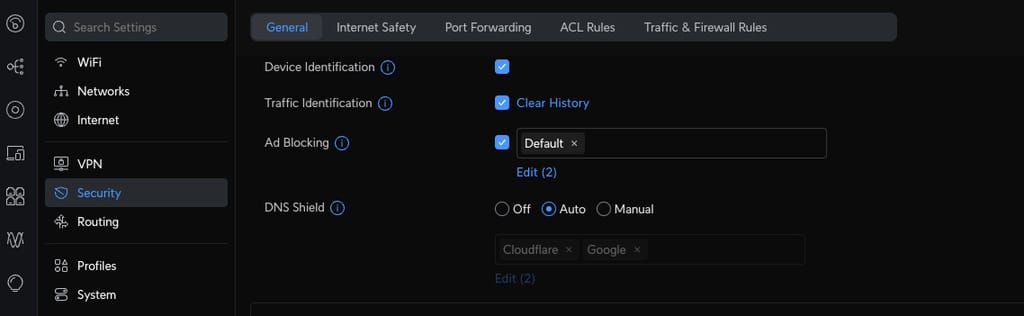
Ga in de web interface van de network controller naar Security > General en vink de optie Ad Blocking aan. Je kunt hier ook eventueel de specifieke VLANs activeren waar je wel of geen ad blocking op wilt toepassen.
Daarna ga je naar Traffic & Firewall Rules waar je via de optie ‘Create Entry’ een lijst aan gaat maken van toegestane domeinen.
Kies voor Name: (in ons geval) Google Search ads and other whitelist domains (of geef het een andere naam),
Action: Allow, Source: All devices en dan onder het kopje Destination kies je Domain Name:
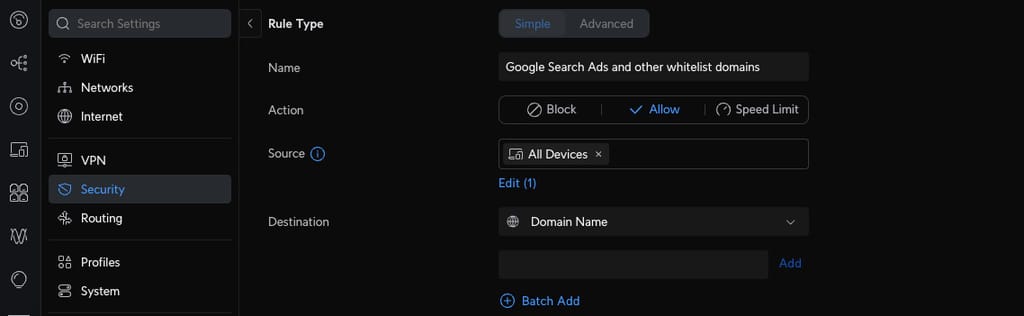
Kies Batch Add en copy/paste de volgende domeinen (dit is een selectie die wij hebben gemaakt, je kunt deze zelf aanpassen):
ads.google.com
www.ads.google.com
googleadservices.com
ad.doubleclick.net
googletagmanager.com
dartsearch.net
clickserve.dartsearch.net
www.dartsearch.net
www.googleadservices.com
t.myvisualiq.net
analytics.twitter.com
api.radarr.video
sparkpostmail1.com
go.eu.sparkpostmail1.com
marketingplatform.google.com
trk.klclick.com
click.pstmrk.it
awin.com
awin1.com
cdn.cookielaw.org
eventlogger.soundcloud.com
ssl.google-analytics.com
www.awin.com
www.googletagmanager.com
licensing.bitmovin.com
Deze lijst updaten wij constant en de laatste versie is altijd op onze github te vinden hier.
Kies daarna bij Schedule: Always en klik op Save (Opslaan).
Vanaf nu worden de domeinen (zoals hierboven) niet geblokkeerd en kun je dus bijv klikken op een advertentie link via google zoeken maar worden sommige websites ook goed geladen. Advertenties zelf blijven geblokkeerd.
Het Ad Blocking stuk is nu actief. Binnen een aantal minuten kun je onder het kopje Insights > Inspection (Ad Block) zien welke domeinen geblokkeerd zijn en hier eventueel wijzigingen in aanbrengen of bepaalde domeinen die je wel nodig hebt toevoegen aan de toegestaan lijst zoals hierboven beschreven:
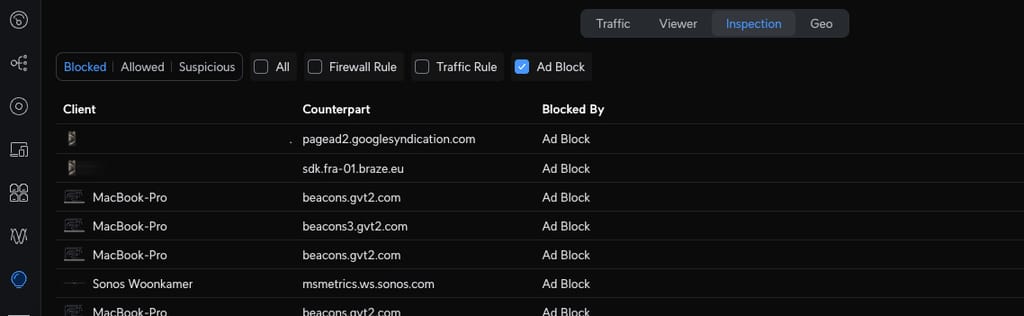
Op de screenshot hierboven kun je zien dat een aantal beacons en google gerelateerde dingen geblokkeerd zijn door de Ad Blocking functie.
Lijsten
Op dit moment is het verder nog niet mogelijk om specifieke bloklijsten te gebruiken, dit word hopelijk nog toegevoegd in de toekomst, maar tot die tijd heb je een goede basis van ad blocking via je UniFi hardware.


