
Maak je gebruik van Sonos speakers in combinatie met je UniFi Netwerk (en UniFi Router)? dan kan het zijn dat je soms bepaalde speakers even niet ziet of dat het niet altijd even goed werkt. Dit komt omdat Sonos verschillende ‘verouderde’ protocollen gebruikt om te communiceren over het netwerk.
Het beste advies is om alle Sonos speakers te laten verbinden met je eigen WiFi netwerk (liefst een eigen SSID voor Sonos). Sluit dus geen speakers bekabeld aan, maar laat ze allemaal verbinden met WiFi. Zo zorg je ervoor dat je geen rare loops of dubbele netwerken krijgt.
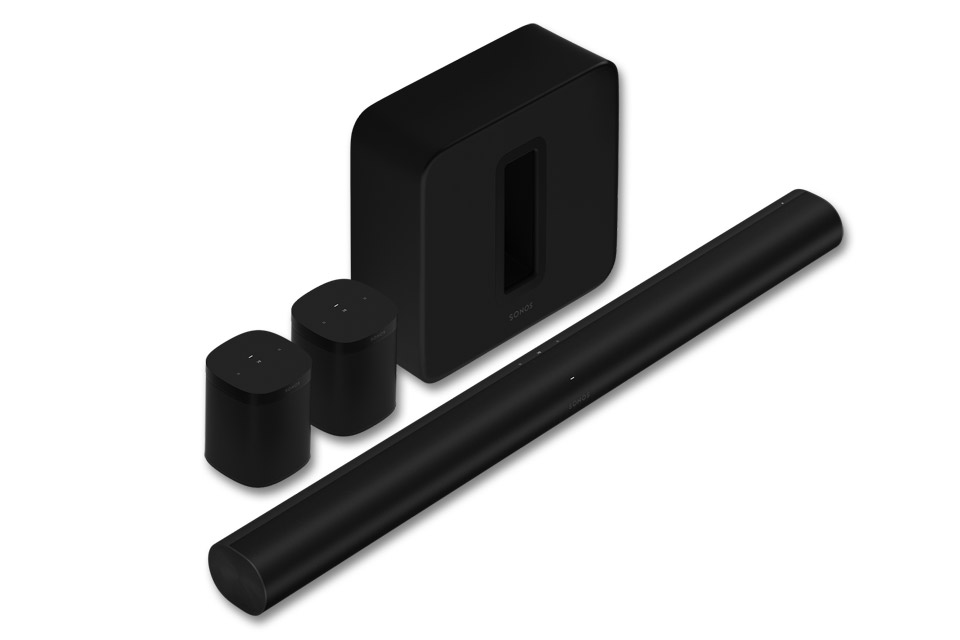
Indien er Sonos speakers in huis worden gebruikt die in een 5.1 surround opstelling staan (met bijv achter speakers en een sub) maken deze onderling gebruik van een eigen 5Ghz wifi netwerk. Je kunt (als je dat perse wilt) de beam of arc eventueel met een LAN kabel verbinden zodat je home theater gedeelte de beste connectie mogelijk heeft, maar let op; het is beter om niet meerdere Sonos producten met een LAN netwerkkabel te verbinden (of eigenlijk gewoon helemaal niet), dit kan problemen veroorzaken in je netwerk.
Daarnaast zijn er een aantal UniFi netwerk instellingen die er voor kunnen zorgen dat het allemaal wat soepeler loopt:
- Indien je vorige generatie Sonos speakers gebruikt die SonosNET activeren, zorg er dan voor dat het 2,4GHz-kanaal dat door SonosNet wordt gebruikt, niet overlapt met bestaande 2,4GHz wifi die in UniFi wordt beheerd. Dit veroorzaakt onnodige interferentie en verslechtert de algehele netwerkprestaties. We raden aan SonosNet te gebruiken op kanaal 11. (Dit kun je in de Sonos app instellen onder Instellingen > netwerk > sonosnet kanaal).
- Indien mogelijk maak een aparte SSID (WiFi naam) aan, gebruik alleen 2.4Ghz en laat alle geavanceerde opties uit. Gebruik WPA2 of WPA2/WPA3 voor authenticatie. Stel hetzelfde VLAN netwerk in voor dit SSID als je hoofd lan (meestal 1) en verbind alle Sonos speakers naar dit wifi netwerk. PS. Hetzelfde lan netwerk is nodig om de Sonos app goed te kunnen gebruiken.

- Stel de juiste (R)STP prioriteit in, indien je meerdere UniFi Switches achter elkaar gebruikt. De eerste switch (die direct met je router verbonden is) dient een zo laag mogelijke prioriteit te krijgen (bijv 4096), de switch die daar achter zit zet je hoger op bijv 8192 en zo ga je verder om het ‘pad’ in te richten.
- Binnen het UniFi netwerk zet je onder het kopje Settings > Networks de volgende opties aan: – mDNS, mDNS Proxy, IGMP Snooping.
Nadat alles is ingesteld zou het goed moeten werken. Vergeet wel niet nog even de Trueplay functie te doen zodat het geluid optimaal is per kamer.


