
We krijgen vaker de vraag wat nu de ‘beste’ instellingen zijn voor het UniFi netwerk en dan vooral het WiFi stuk. Dit is natuurlijk vaak anders per situatie maar er zijn een aantal instellingen die wij standaard toepassen om het bereik en stabiliteit van het UniFi netwerk optimaal te krijgen.
Als je dus zelf een UniFi omgeving beheert (of deze beheert via een van onze Cloud servers) en wat meer wilt weten over de geavanceerde instellingen hebben we hieronder een lijst met aanbevolen instellingen gemaakt.
We gebruiken de nieuwe interface van UniFi (8.x en hoger) en refereren naar de Engelse termen aangezien ze zo ook in het systeem staan:
Global AP, Network, and Switch Settings
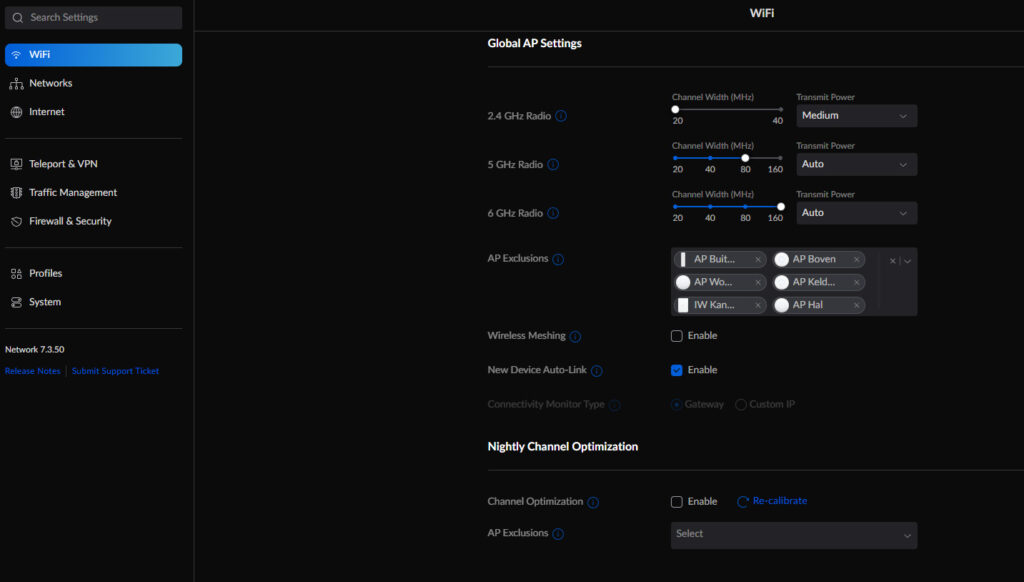
Als je het tabje WIFI opent zie je een aantal standaard instellingen die globaal gebruikt worden voor alle punten die in het netwerk zitten. Wij gebruiken standaard de volgende instellingen hier;
- 2.4Ghz Radio: 20Mhz – Transmit Power: Medium (of Low) — Proberen deze altijd iets lager te zetten dan de 5Ghz band zodat apparaten eerder naar de 5Ghz band verbinden
- 5Ghz Radio: 80Mhz – Transmit Power: High, Auto (of Medium)
- 6Ghz Radio: 160Mhz – Transmit Power: Auto of High — Deze mag vol open omdat deze band nauwelijks gebruikt wordt
- Wireless Meshing: Disabled; In principe kun je deze optie uit laten indien je alle wifi punten bekabeld hebt. Dit is alleen nodig als je bepaalde wifi punten draadloos met elkaar wilt laten verbinden of bijv een wifi repeater gebruikt zoals de UniFi U6 Extender.
- New Device Auto-Link: Enabled; Handig om snel nieuwe apparaten te detecteren en toe te voegen in de UniFi omgeving
- Channel Optimization: Disabled; Dit bekijkt en optimaliseert op gewenste tijden de wifi kanalen per wifi punt. Dit laten wij voor nu nog op Disabled staan, maar je kunt dit aanzetten als je in een omgeving zit waar dit nodig is of hier mee wilt testen.
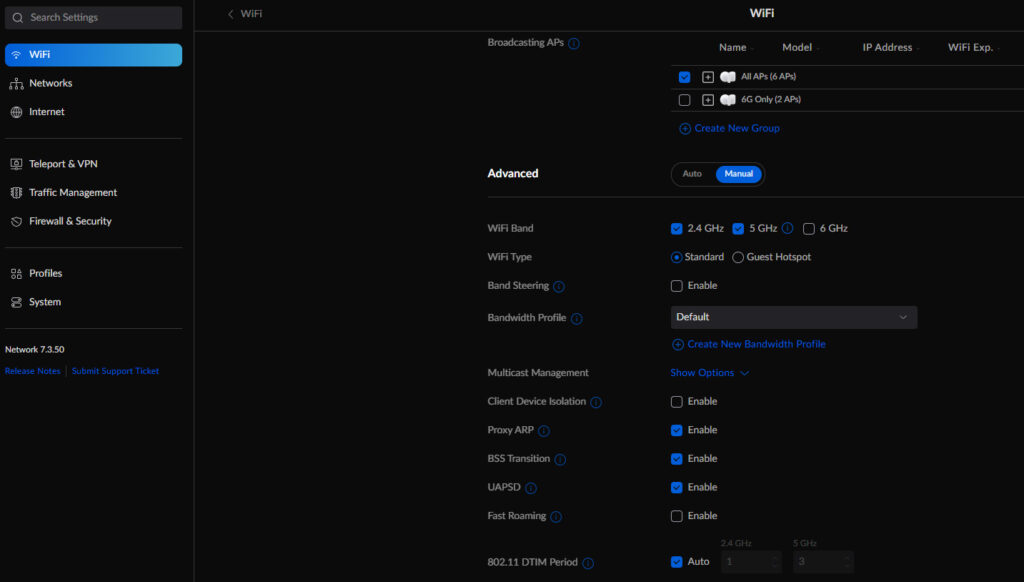
Daarna ga je naar een van de WiFi netwerken bovenin of voeg je er eentje toe. Standaard gebruiken wij de volgende instellingen hier (voor het default netwerk);
- WiFi Band: 2.4Ghz, 5Ghz, 6Ghz (indien van toepassing), WiFi Type; Standard
- Band steering: Disabled; dit forceert apparaten om met 5Ghz te verbinden indien mogelijk. Wij laten dit liever uit omdat het apparaat (zoals je mobiel of laptop) zelf best goed kan bepalen welke band het beste is om mee te verbinden op dat moment
- Multicast Management; Multicast Enhancement; Enabled; verbetert toegang tot bepaalde media apparaten over je draadloze netwerk. Staat toe dat multicast verkeer omgezet wordt naar unicast verkeer
- Multicast Management; Multi en Broadcast Control; Disabled; Standaard gewoon uit laten
- Client device isolation; Disabled; Alleen nodig als je wilt dat wifi apparaten niet met elkaar kunnen praten, bijv bij een gasten netwerk
- Proxy ARP; Enabled; Deze optie stelt het wifi punt in staat om namens een verbonden wifi apparaat direct te antwoorden op verzoeken over het netwerk naar andere apparaten. Het wifi punt weet de adressen van alle apparaten toch al en kan zo sneller reageren
- BSS Transition; Enabled; Verbetert het wisselen van wifi bij slechter signaal
- UAPSD: Enabled; Stelt wifi apparaten in staat om in standby een lager signaal toe te passen voor energie besparing
- Fast Roaming; Enabled; Zou ervoor moeten zorgen dat apparaten sneller tussen wifi punten wisselen. Indien je een apart SSID gebruikt voor IoT apparaten op 2.4ghz kun je deze beste disabled laten ivm compatibiliteit.
- Security Protocol; WPA-2/WPA-3 ; Combinatie van beiden voor oudere apparaten (WPA2) en de apparaten die het ondersteunen gebruik te laten maken van verbeterde WPA3 authenticatie.
- PMF: Optional; Nodig voor WPA-3 maar niet verplichten ivm oudere apparaten
- Group re-key interval: Enabled; 3600; Bepaalt hoevaak verbonden apparaten hun wifi sleutel verversen (standaard aan, voor IoT specifieke wifi netwerken aanbevolen om uit te laten.
Global Network Settings
Onder het kopje Networks (indien je een router van UniFi gebruikt), vind je de globale netwerk instellingen:
- Multicast DNS: Enabled voor de netwerken die Multicast verkeer nodig hebben (airplay, chromecast etc)
- IGMP Snooping: Enabled voor de netwerken die Multicast verkeer gebruiken en onderling ook door moeten kunnen geven
- DHCP Snooping: Enabled; Onthoud apparaat namen, netwerk adressen en meer in de DHCP server van de router, vooral handig bij bijv Sonos of andere media apparaten!
- Spanning Tree; RTSP; Een protocol dat ervoor zorgt dat er geen loops in je netwerk plaats vinden.
- Alle overige velden kun je hier standaard op uit laten staan

Nadat je de wifi en netwerk instellingen goed hebt gezet (zoals besproken in Deel 1), zijn er nog een aantal andere opties die van belang zijn om het netwerk goed te laten werken.
Internet
Zoals besproken in het vorige deel ga je naar de Settings (Instellingen) van je UniFi Controller. Onder het kopje internet kun je een aantal instellingen aanpassen voor het fine tunen van je internet verbindingen.
In principe kun je met een UDM (Dream Machine (/Pro/SE)), UDR en UXG (Next Gen Gateway) dezelfde opties tegenkomen bij dit onderdeel. Je ziet hier als eerste de optie om te configureren welke poort als primair (WAN1) en welke als secundaire internet verbinding wordt gebruikt.
Ook kun je hier sinds versie 7.3 aangeven of je de 2 verbindingen wilt balanceren of als backup wilt gebruiken:
- Primary (WAN1): Selecteer de aansluiting die je wilt gebruiken voor je primaire internet verbinding
- Secondary (WAN2): Selecteer de aansluiting die je wilt gebruiken als secundaire / backup verbinding
- Load balancing: Geef hier aan of je de 2e aansluiting wilt gebruiken als backup (als de 1e offline is) of distributed. Met distributed kun je het verkeer verdelen tussen beide internet aansluitingen.
- Automatic Speed test: Voer een automatisch snelheidstest uit (aanbevolen om uit te laten, voegt voor nu niet echt heel erg veel toe)

Hierna kun je bovenin op een van de verbindingen klikken (onder het kopje internet) om deze verder te configureren.
Zo kun je bijvoorbeeld aangeven hoe snel je verbinding is en de DNS instellingen voor je WAN verbindingen aanpassen naar bijv NextDNS, Cloudflare DNS of iets anders. Laat je die optie op AUTO staan dan wordt de DNS van de provider gebruikt.

- Name: Geef indien je wilt de verbinding een naam (optioneel)
- Host Device: Hier zie je welke router/gateway binnen je netwerk deze internet verbinding regelt
- Expected ISP Speeds: Stel hier de snelheid in zoals opgegeven door je provider (in dit geval een Ziggo Zakelijk 1000mbps down, 70mbps up verbinding).
- Advanced, VLAN ID: Indien nodig (bijv bij KPN, T-Mobile etc) geef een VLAN ID op die je van je provider hebt gekregen
bij KPN is dit bijv 6 - MAC Address Clone: Indien nodig kun je hier het MAC address clonen van een bepaald apparaat zodat je het juiste IP adres toegewezen krijgt van je provider
- Smart Queues: Indien je een verbinding gebruikt die langzamer is dan 500Mbit/s kun je dit aanzetten, hiermee probeert de router/gateway om hoog prioriteit verkeer (VOIP bijvoorbeeld) voorrang te geven en pakketjes goed te verdelen (Bij snellere verbindingen uitlaten, aangezien dit de snelheid kan beperken!)
- DNS Server: Kies AUTO om de DNS van je provider toegewezen te krijgen of geef een eigen DNS server op (NextDNS, Cloudflare DNS, Quad9, Google DNS etc) deze word dan automatisch gebruikt voor je hele netwerk waarbij de router lokaal caching toepast en lokale records lokaal laat.
- uPNP: Indien je apparaten hebt die tijdelijk poorten open moeten kunnen zetten (naar het internet) op je netwerk (zoals een Playstation, Xbox, of Synology NAS met auto port forwards) dien je dit aan te zetten. Voor bedrijfsnetwerken zetten wij dit meestel uit.
- Dynamic DNS: Hier kun je een dynamische DNS provider kiezen zodat je een domein kunt koppelen aan het IP van je internet verbinding.
- IPV4 Connection: Meestal kun je dit op DHCPV4 laten staan mits je vaste IP adressen hebt gekregen van je provider
- IPV6 Connection: Indien je ook IPV6 kunt gebruiken kun je dat hier aanzetten (voor Ziggo en KPN zet je dit bijv op DHCPv6)
- Prefix Delegation size: Geeft de grootte op van je IPV6 netwerk (meestal is dit 56 (Ziggo) of 48 bij KPN)
VPN
Onder het tabblad VPN kun je dmv Wireguard, OpenVPN of L2TP je UniFi router instellen als VPN server of client. Ook kun je hier via het Site-to-Site VPN stuk je UniFi router/gateway koppelen met een andere UniFi router/gateway om zo een groot netwerk over het internet te maken.
Hier gaan we voor dit artikel nu verder niet over in detail. Je kunt hier veel informatie online over vinden.
Traffic Management
Onder het tabblad Traffic Management kun je regels aanmaken waarbij je bepaalde diensten zoals bijv Facebook of Youtube op bepaalde tijdstippen en op geselecteerde netwerken kunt blokkeren. Ook kun je hier statische routes aangeven om bepaald verkeer via een bepaalde verbinding te laten lopen. Zo kun je met routes bijvoorbeeld instellen dat alle verkeer van dienst X over internet verbinding Y moet lopen.
Dit is te uitgebreid om in dit artikel verder te bespreken, voor hulp kun je ons een e-mail sturen.
Firewall & Security
Dan onder het kopje Firewall & Security vind je belangrijke instellingen voor de beveiliging van je netwerk en het internet.
Hier kun je oa instellen dat je verkeer van bepaalde landen blokkeert naar jouw internetverbinding maar ook advertenties blokkeren en regels instellen voor je firewall.
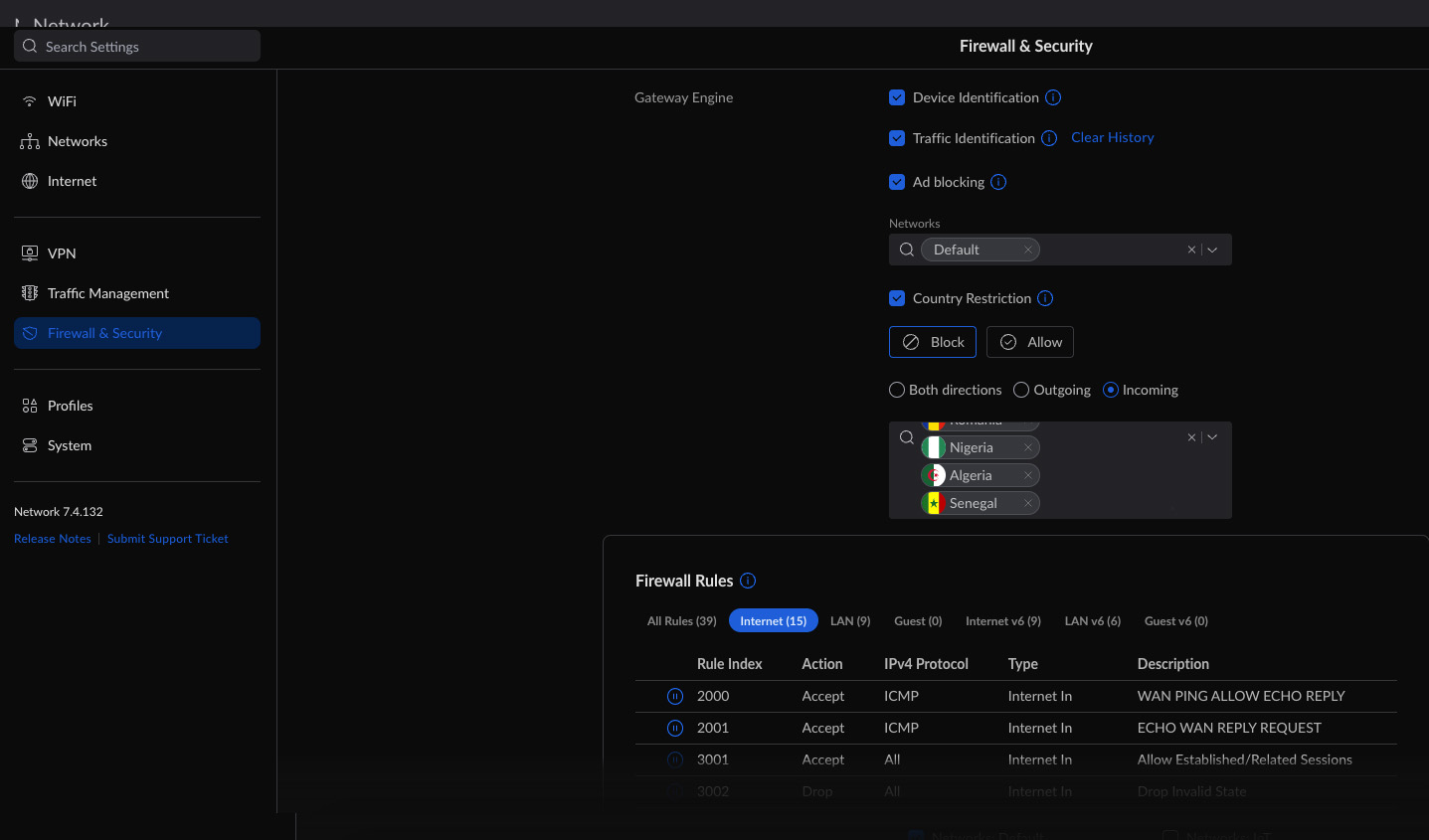
Onder het stuk Gateway Engine:
- Device Identification: laat je Unifi Router apparaten herkennen binnen je netwerk (Enabled)
- Traffic Identification: UniFi router het verkeer monitoren en historie weergeven in het unifi systeem (Enabled)
- Ad Blocking: Blokkeer de meest voorkomende advertenties automatisch voor je apparaten (selecteer voor welke netwerken je dit aan wilt zetten). Indien je maar 1 netwerk aangemaakt hebt selecteer je deze. – Dit is gebaseerd op een standaard lijst van Ubiquiti die 2 wekelijks wordt geupdate
- Country Restriction: Hier kun je opgeven welke landen or regio’s geblokkeert worden om te verbinden met je router en/of vanuit welke richting (naar je netwerk of van je netwerk naar het internet). Wij raden aan om een aantal landen te blokkeren voor binnenkomend verkeer (Block, Incoming) en dan bijv China, Russia, North Korea, Afghanistan, Hong Kong, Iran, Niger, Nigeria, Algeria, Senegal).
- Onder het stuk Firewall rules vind je regels die meestal door het systeem vanzelf aangemaakt worden maar waar je ook zelf dingen open of juist dicht kunt zetten
- Scroll iets verder naar beneden en je vind nog meer instellingen zoals logging, Firewall options en State timeouts. Deze raden wij aan om te laten staan zoals ze standaard staan. Dit stuk gaat voor dit artikel te ver om helemaal uit te leggen.
- Daarna vind je het stukje Detection Behaviour. Hier kun je instellen wat als mogelijke bedreiging voor je netwerk moet worden gedetecteerd en gestopt waar mogelijk (IDS/IPS). Suspicious Activity definieert of je mogelijke kwetsbaarheden alleen wilt detecteren of ook wilt stoppen en automatisch gedetecteerde problemen wilt laten blokkeren. Let op: Indien je gebruik maakt van een ouder model UniFi gateway (zoals de USG) kun je deze optie beter niet aanzetten omdat dit een enorme impact heeft op je internet snelheid! Maak je gebruik van een UDR, UDM (Pro/SE) of UXG dan kun je dit prima inschakelen.
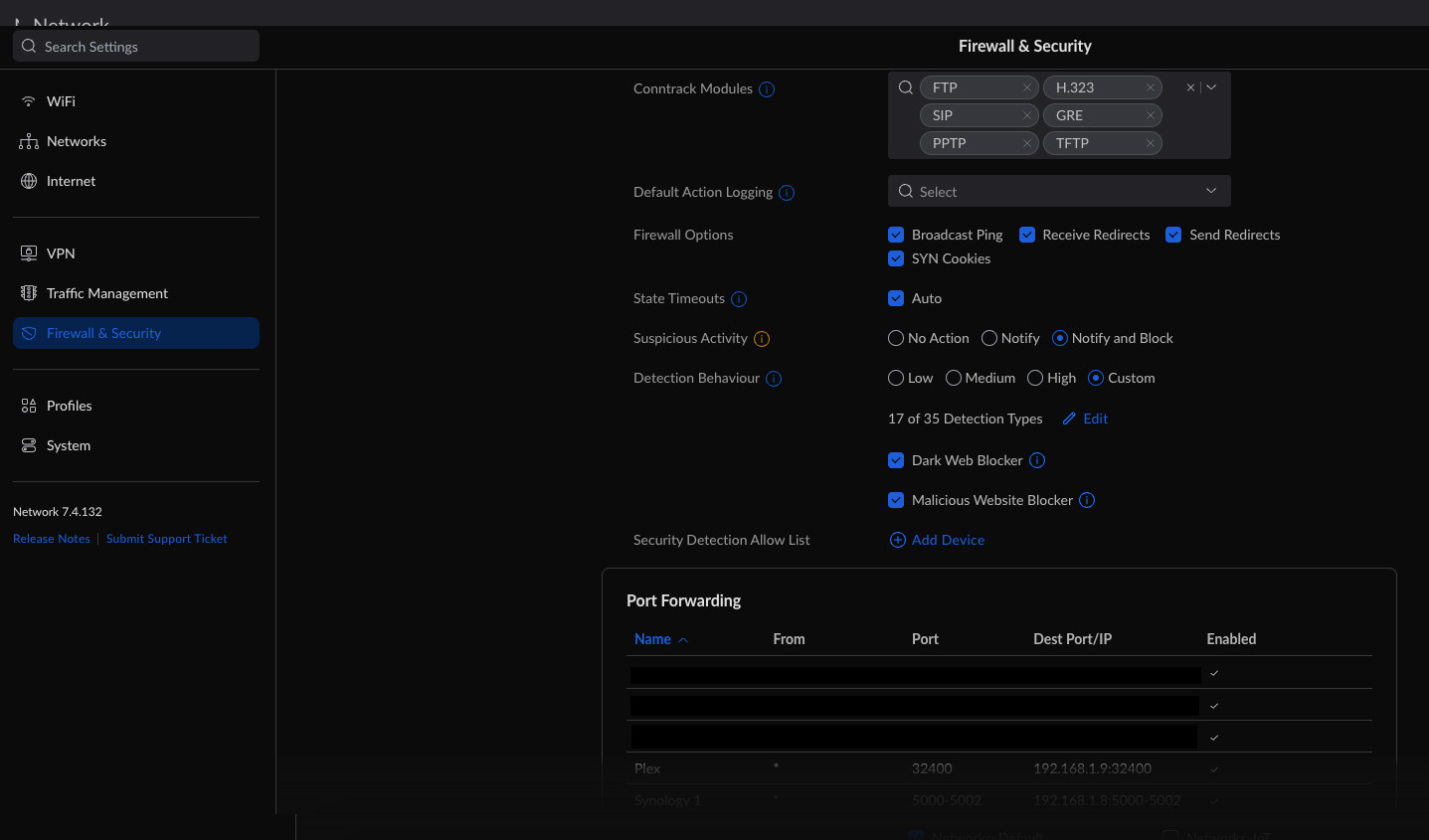
- Bij detection behaviour maken wij standaard de volgende opties actief (Custom), dit geeft een goede balans tussen beveiliging en snelheid in de meeste situaties:
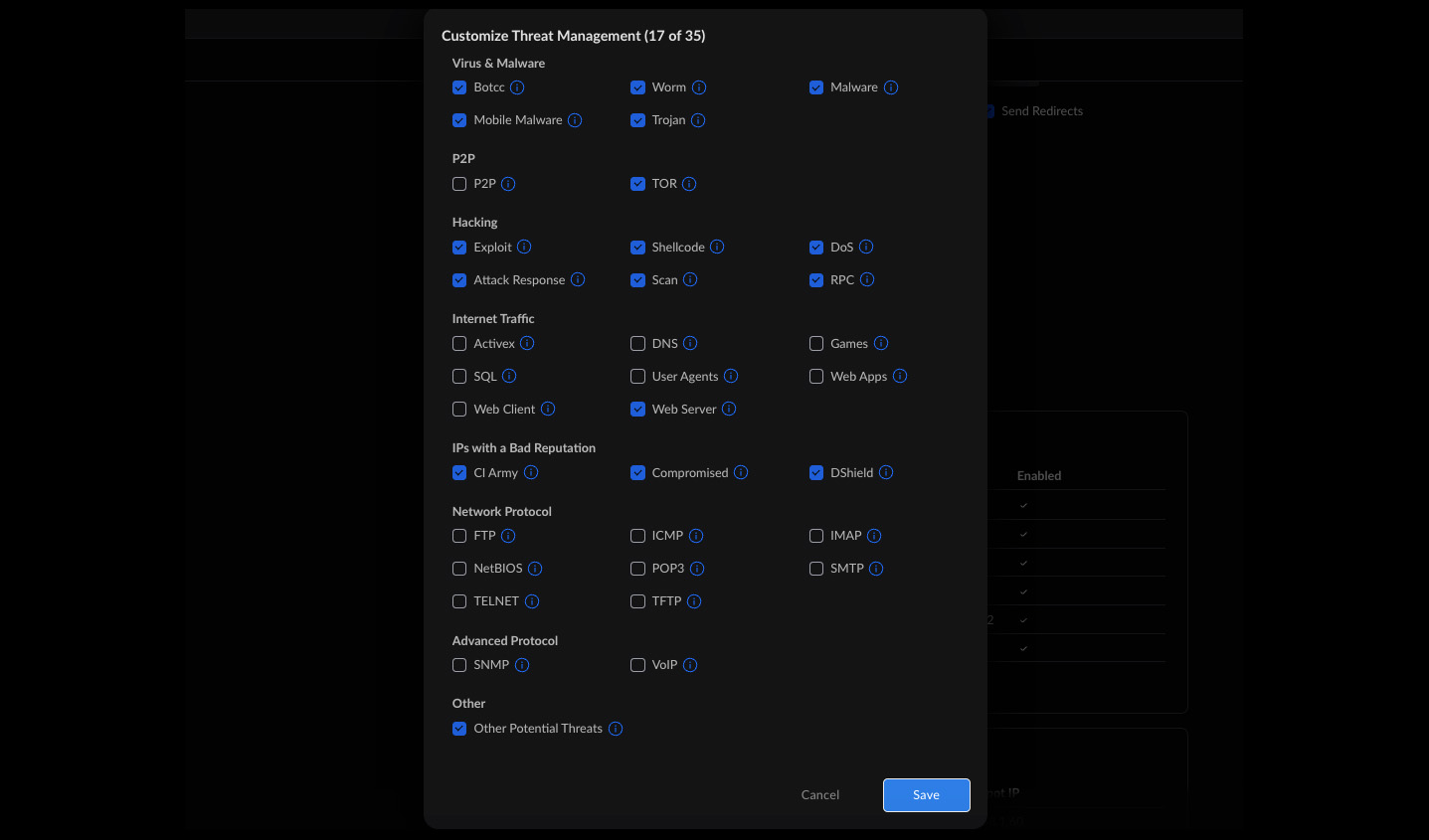
- Sla dit op (Save) en ga daarna verder
- Dark Web Blocker: Indien dit aan staat blokkeert het alle verkeer van en naar TOR netwerken (Het Tor–netwerk verbergt je identiteit door je internetverkeer om te leiden langs verschillende Tor-servers (of ‘nodes’). Je data wordt versleuteld en dan over de verschillende nodes gestuurd, waar de verschillende encryptie-lagen stuk voor stuk ontsleuteld worden, tot de data uiteindelijk ‘kaal’ op zijn bestemming is). Dit wordt vrijwel altijd gebruikt voor illegale activiteiten en daarom zetten wij deze optie standaard ook Aan (Enabled).
- Malicious Website Blocker: Blokkeert IP Addressen en domeinen die bekend staan om malware en virussen te verspreiden. Dit wordt wekelijks geupdate door Ubiquiti (Makes van UniFi). Aanbevolen: Enabled
- Port Forwarding: Hier kun je poorten instellen die vanaf het internet dan naar je netwerk apparaat bereikbaar worden gemaakt. Let hier altijd goed op wat je doet! Zet niet zomaar poorten open naar het web als je niet zeker weet dat het ook echt nodig is.


